Identity & Account Management
Voyez tous les comptes d’utilisateurs d’Active Directory, de Microsoft 365, de Google Workspace et des ordinateurs locaux dans une seule liste, avec les risques qui comptent et l’historique de chaque compte.
À quoi sert la page
Identity & Account Management est une page de la console Lavawall®, dans la section Microsoft 365. Lavawall est la plateforme de RMM, de sécurité et de conformité de ThreeShield, conçue et hébergée au Canada. À propos de cette fonctionnalité.
La plupart des organisations ont la même personne à plusieurs endroits : Active Directory, Microsoft 365 et Google Workspace, ainsi que des comptes locaux sur leurs ordinateurs. Cette page fusionne toutes ces sources dans un seul tableau, une ligne par personne, pour que vous voyiez ensemble l’état de chaque compte, sa dernière connexion, l’âge de son mot de passe, son AMF et ses indicateurs de risque.
Les comptes Windows locaux observés par l’agent Lavawall sont associés à la bonne personne lorsque le nom correspond. Les comptes intégrés, comme un compte Administrator local, restent sur une ligne distincte pour chaque ordinateur, parce que chacun est un compte différent.
Pour chaque compte, vous voyez quand il a été désactivé, verrouillé ou supprimé pour la dernière fois, ou quand son mot de passe a été changé, et vous pouvez ouvrir l’historique complet de ces changements à partir de chaque annuaire où il se trouve.
Des cartes de sommaire cliquables, en haut, comptent les risques courants, comme les administrateurs, les comptes sans AMF, les comptes inactifs depuis 90 jours ou plus, les mots de passe qui n’expirent jamais, et les échecs de connexion ou les tentatives par force brute. Cliquez sur une carte pour filtrer la liste. Vous pouvez aussi ajouter des coordonnées et des notes à une personne et l’associer à ses ordinateurs.
Ce que vous voyez
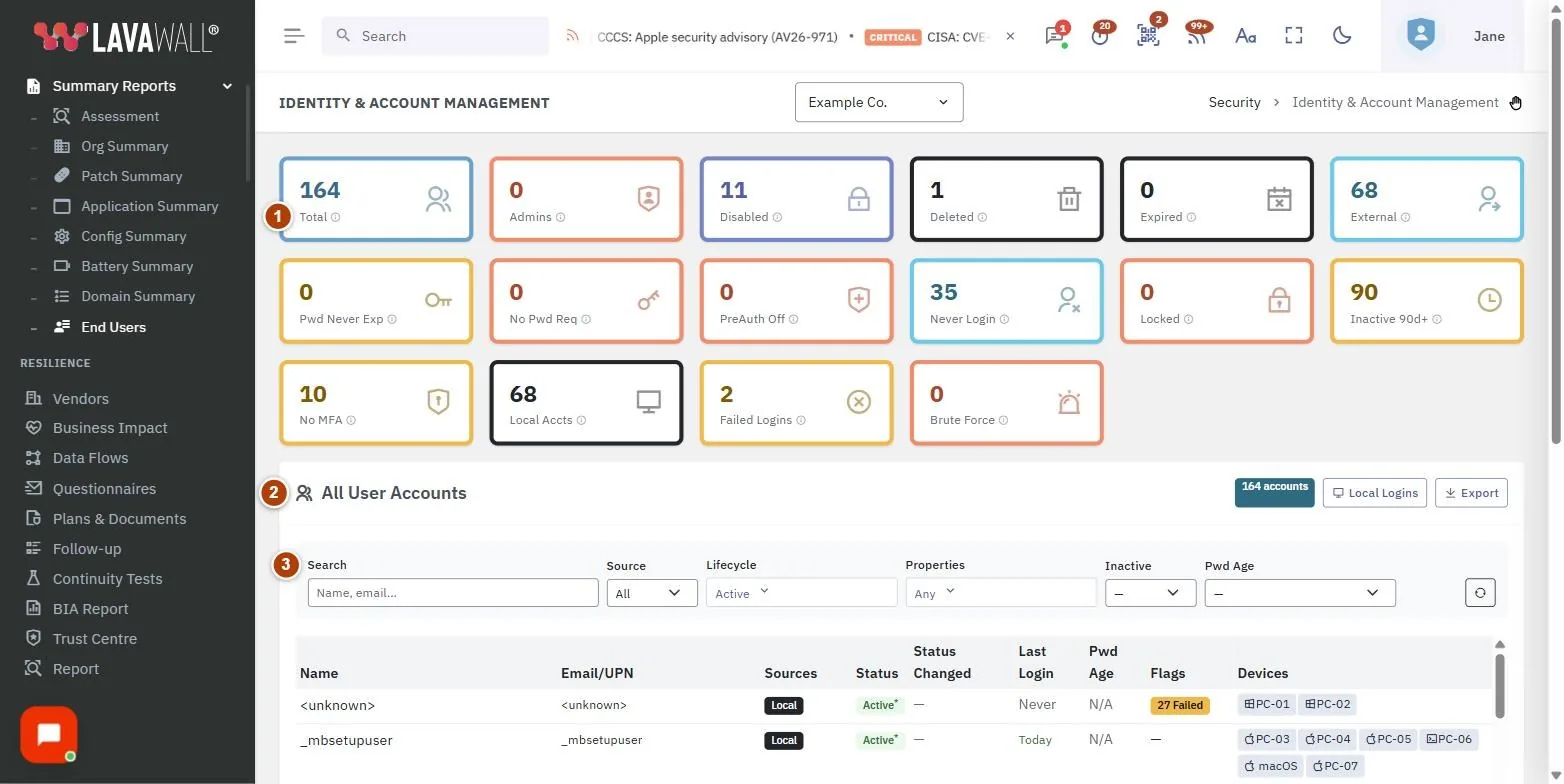
- Cartes de sommaire : Total, Admins, Disabled, Deleted, Expired, External, Pwd Never Exp, No Pwd Req, PreAuth Off, Never Login, Locked, Inactive 90d+, No MFA, Local Accts, Failed Logins et Brute Force. Cliquez sur une carte pour filtrer.
- En-tête All User Accounts : le nombre de comptes, Local Logins et Export.
- Filtres : Search, Source (AD, M365, GW, Local), Lifecycle (Active, Disabled, Locked, Expired, Deleted), Properties, Inactive, Pwd Age et un bouton de réinitialisation.
- Tableau des comptes : Name, Email/UPN, Sources, Status, Status Changed, Last Login, Pwd Age, Flags et Devices.
- Fenêtre Edit Contact : First Name, Last Name, Phone, Mobile, City et Notes.
Au-dessus des cartes de sommaire, la barre d’outils Microsoft 365 vous mène aux autres pages Microsoft 365 : Summary, Devices, Microsoft 365, Breach Console, Google Workspace (lorsqu’il est connecté), Users, Directory, M365 Apps, Delete Phish et Licenses. Users est cette page.
Comment repérer les comptes à risque
- Cliquez sur une carte de sommaire, par exemple No MFA ou Inactive 90d+. Cliquez de nouveau pour l’effacer.
- Ou ouvrez Properties et cochez une ou plusieurs options, comme Admin, No MFA, Weak MFA, Never Logged In, Pwd Never Expires, Local Admin, Stale Local, Failed Logins ou Brute Force.
- Utilisez Inactive (30+d, 90+d, 365+d) et Pwd Age pour repérer les comptes et les mots de passe anciens.
- Cliquez sur un titre de colonne pour trier, par exemple Last Login.
Comment inclure les comptes désactivés ou supprimés
- Ouvrez Lifecycle. Seul Active est coché par défaut.
- Cochez Disabled, Locked, Expired ou Deleted, ou cliquez sur All.
- Status Changed indique le plus récent changement apporté au compte et le temps écoulé depuis. Cliquez dessus pour voir l’historique du compte.
Active Directory n’enregistre jamais le moment où un compte a été désactivé, et les journaux d’audit de Microsoft 365 et de Google Workspace ne remontent pas très loin. Lorsque la date exacte n’est pas connue, Status Changed affiche Before et une date en italique : le compte a été désactivé après sa dernière connexion et avant cette date, qui correspond au moment où Lavawall l’a vu désactivé pour la première fois ou au début du journal d’audit conservé. Survolez-la pour voir les deux dates. Chaque changement à partir de maintenant est consigné avec sa date.
Comment voir l’historique d’un compte
- Survolez la date dans la colonne Status Changed pour voir quand le compte a été désactivé, activé, verrouillé, supprimé et quand son mot de passe a été changé pour la dernière fois.
- Cliquez sur la date pour ouvrir Account history.
- Le haut de la fenêtre affiche Last disabled, Last locked, Last deleted, Last password change et Last enabled, avec l’annuaire d’où provient chacun.
- Le tableau énumère chaque changement : When, Change, Directory, How we know, Changed by et Details. Cliquez sur un titre de colonne pour trier, ou saisissez du texte dans Filter the history, par exemple
password.
L’historique couvre Microsoft 365, Google Workspace et Active Directory. Il consigne les comptes désactivés ou activés, verrouillés ou déverrouillés, supprimés ou restaurés, les mots de passe changés ou réinitialisés par un administrateur, et les comptes qui doivent changer leur mot de passe à la prochaine connexion. Dans Microsoft 365, un changement qu’un administrateur effectue avec Update user et qui bloque ou autorise la connexion est affiché comme Disabled ou Enabled, et non comme une mise à jour générale.
How we know vous indique le degré d’exactitude de l’heure :
- Audit log et Sign-in log : l’heure exacte provenant de Microsoft 365 ou de Google Workspace, et la personne qui a effectué le changement lorsqu’elle a été consignée.
- Directory : une heure que l’annuaire lui-même signale, comme le moment où le mot de passe a été défini pour la dernière fois.
- Noticed by Lavawall : Lavawall a observé le changement pendant une synchronisation; l’heure est donc celle de l’observation, qui peut être un peu postérieure au changement.
Smart lockout signifie que Microsoft 365 a refusé des connexions après trop de mots de passe erronés. Il bloque pendant une courte période l’emplacement d’où provenaient les tentatives, et non l’ensemble du compte; il figure donc dans l’historique, mais n’est pas compté comme le plus récent changement d’état du compte.
Comment modifier les coordonnées d’une personne
- Survolez le nom de la personne et cliquez sur le bouton de modification.
- Remplissez First Name, Last Name, Phone, Mobile, City et Notes.
- Cliquez sur Enregistrer. Une icône de note apparaît à côté des noms qui ont des notes.
Comment associer un ordinateur à une personne
- Dans la colonne Devices, cliquez sur le bouton d’ajout.
- Dans Assign Device, recherchez l’ordinateur et sélectionnez-le.
- Cliquez sur Assign.
- Pour supprimer une association manuelle, cliquez sur le ✕ à côté de l’appareil et confirmez. Les associations automatiques ne peuvent pas être supprimées.
Comment exporter
- Définissez les filtres souhaités.
- Cliquez sur Export pour télécharger la liste.
L’exportation comprend, pour chaque compte, la dernière fois qu’il a été désactivé, activé, verrouillé, déverrouillé, supprimé et restauré, le dernier changement de mot de passe et l’historique complet du compte, le tout en UTC.
Conseils
- Les badges Sources indiquent où chaque compte existe, ce qui vous permet de repérer un compte supprimé de Microsoft 365 qui existe encore dans Active Directory.
- Les comptes Local Only n’existent que sur les ordinateurs et ne figurent dans aucun annuaire. Vérifiez qu’ils sont attendus.
- Cliquez sur Local Logins pour obtenir le détail, événement par événement, des ouvertures de session Windows locales.
- Survolez une carte de sommaire pour obtenir une description de ce qu’elle compte.
- Les appareils associés manuellement sont affichés avec un contour en pointillé.
Dépannage
- Un compte apparaît en double.
- Les sources n’ont pas pu être appariées par nom. Vérifiez le courriel ou le nom d’utilisateur dans chaque source.
- Failed Logins et Brute Force affichent un tiret.
- Les événements de connexion sont encore en cours de chargement, ou aucune donnée de connexion locale n’est disponible pour cette entreprise.
- L’historique du compte affiche « Not recorded ».
- Lavawall n’a pas encore observé ce type de changement pour le compte. L’historique repart des journaux d’audit et de connexion que Lavawall détient déjà, puis s’enrichit à partir de là. Les changements dans Active Directory sont consignés au moment où Lavawall les observe.
- « Cannot remove auto assignments. »
- L’appareil a été associé automatiquement à partir de son historique de connexion et ne peut être modifié qu’à la source.
Guides pratiques qui utilisent cette page
Articles connexes
Besoin d’aide?
Consultez le centre de soutien ou joignez notre équipe de soutien en nous indiquant la page où vous étiez :
- Clavardage : utilisez le bouton de clavardage dans le coin inférieur droit de cette page pour joindre notre équipe tout de suite. Là où le consentement aux témoins est requis, le clavardage démarre après votre acceptation (paramètres des témoins).
- Courriel : envoyez un message à notre équipe de soutien par la page de contact. Il est lu directement par une personne.
- Téléphone : AB : 1-403-538-5053, C.-B. : 1-778-731-1339, ON : 1-289-724-8829, É.-U. : 1-406-988-7333, R.-U. : +44 20 3695 9786.
Les noms, entreprises, appareils et chiffres des images sont des exemples. Les autres noms de produits et d’entreprises sont des marques de commerce de leurs propriétaires respectifs.