Actifs
Tenez un inventaire unique de chaque pièce d’équipement de l’entreprise : où elle se trouve, qui l’a et dans quel état elle est.
À quoi sert la page
Actifs est une page de la console Lavawall®, dans la section Réseau. Lavawall est la plateforme de RMM, de sécurité et de conformité de ThreeShield, conçue et hébergée au Canada. À propos de cette fonctionnalité.
La page Actifs est votre inventaire du matériel. Les ordinateurs sur lesquels l’agent Lavawall est installé y apparaissent automatiquement, avec leur numéro de série et leur dernière communication. Vous pouvez ajouter tout le reste vous-même, comme les moniteurs, les téléphones, les imprimantes et le mobilier, et ajouter en quelques clics les équipements réseau repérés par l’analyse du réseau local.
Chaque actif a une étiquette, un type, une entreprise, un emplacement, un statut (In use, Spare, Pending wipe, Decommissioned, In repair, Lost ou Disposed), la personne à qui il est attribué, un numéro de série, une date de garantie, et la mention qu’il appartient à l’entreprise ou qu’il est offert à la revente. Les changements de statut sont datés, ce qui permet de voir depuis combien de temps un élément attend, par exemple, d’être effacé.
Ce que vous voyez
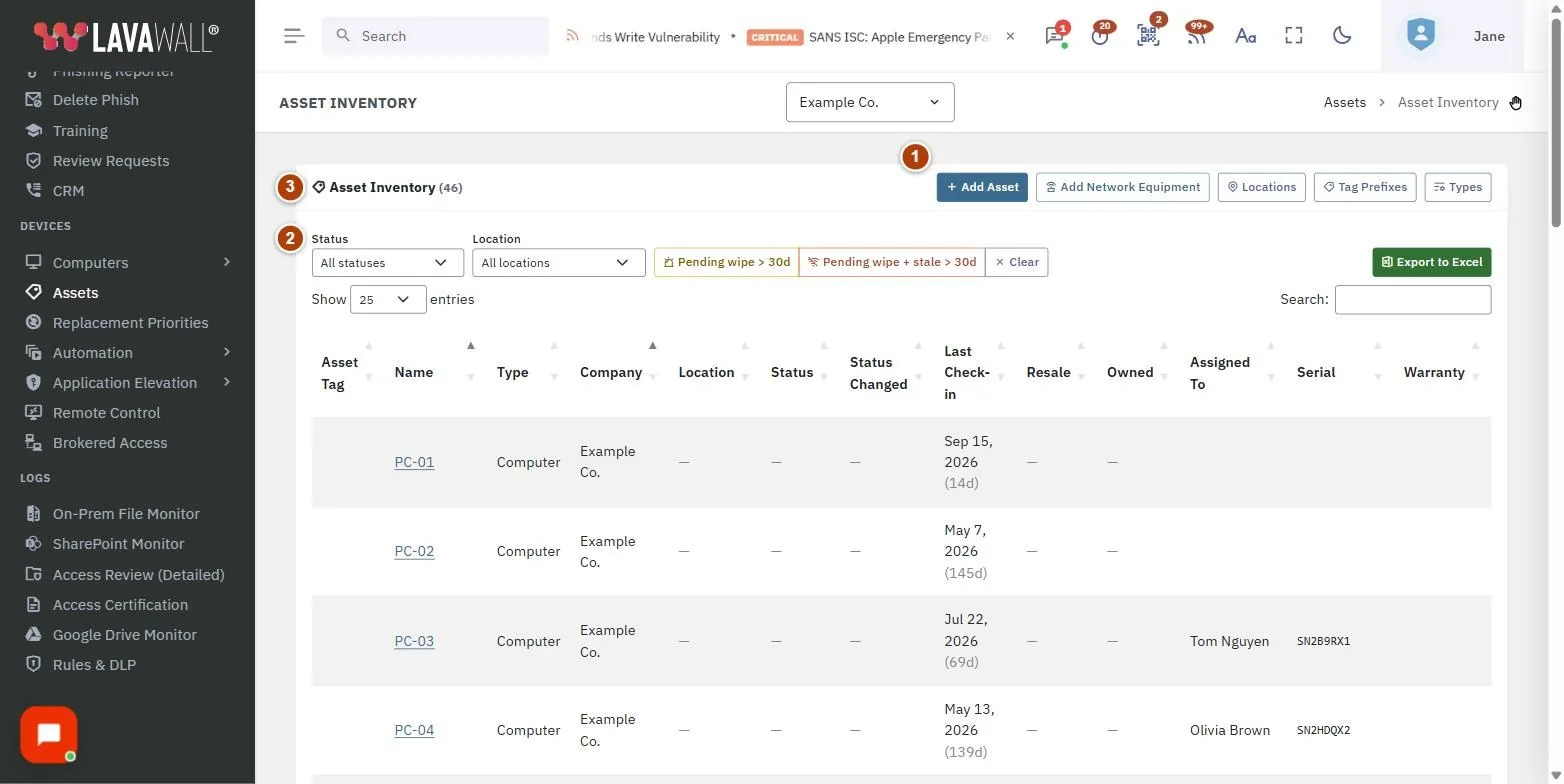
- Barre d’outils : Add Asset, Add Network Equipment, Locations, Tag Prefixes et Types.
- Filtres et rapports : Status, Location, les rapports Pending wipe > 30d et Pending wipe + stale > 30d, Effacer et Export to Excel.
- Tableau Asset Inventory : Asset Tag, Name, Type, Company, Location, Status, Status Changed, Last Check-in, Resale, Owned, Assigned To, Serial et Warranty.
- Add Asset : la boîte de dialogue pour ajouter un équipement sur lequel l’agent n’est pas installé.
Comment utiliser Actifs
Comment ajouter un actif
- Cliquez sur Add Asset.
- Saisissez un Name (obligatoire) et renseignez les champs Company, Type, Location et Status.
- Saisissez une Asset Tag ou cliquez sur Generate pour obtenir la prochaine étiquette de la séquence.
- Au besoin, remplissez Serial, Assigned to, Vendor, Purchase date, Cost et Warranty exp., et cochez Company-owned ou Available for resale.
- Cliquez sur Add Asset.
Comment ajouter de l’équipement réseau à partir de l’analyse du réseau local
- Cliquez sur Add Network Equipment.
- Examinez les appareils repérés par l’analyse du réseau local qui ne sont pas encore des actifs (Name, IP, MAC, Type, Vendor, Company).
- Cochez ceux qui appartiennent à votre entreprise, ou utilisez Select all / Select none.
- Au besoin, choisissez un emplacement et laissez Mark as company-owned coché.
- Cliquez sur Add selected.
Comment configurer les emplacements
- Cliquez sur Locations et choisissez l’Entreprise.
- Cliquez sur Seed defaults pour créer l’ensemble standard d’emplacements, ou saisissez un Nom, un Kind (comme Main Office, User's Home, Spare, Pending Wipe, Decommissioned ou Parent Storage) et, au besoin, une Address, puis cliquez sur Enregistrer.
- Utilisez les boutons de modification et de suppression pour modifier ou retirer un emplacement.
Comment définir les préfixes d’étiquette et les types
- Cliquez sur Tag Prefixes et attribuez à chaque entreprise un préfixe de 2 ou 3 lettres (par exemple ACM, ce qui donne des étiquettes comme ACM-00042). Cliquez sur Enregistrer.
- Cliquez sur Types pour ajouter vos propres types d’actifs (par exemple Tablet), masquer les types intégrés ou retirer les types personnalisés.
Comment repérer l’équipement en attente d’effacement
- Cliquez sur Pending wipe > 30d pour afficher les actifs en attente d’effacement depuis plus de 30 jours.
- Cliquez sur Pending wipe + stale > 30d pour exiger en plus l’absence de communication depuis plus de 30 jours.
- Cliquez sur Effacer pour réinitialiser, puis sur Export to Excel pour partager la liste.
Conseils
- Sélectionner une entreprise dans le sélecteur d’entreprise limite la liste à cette entreprise.
- Cliquez sur le nom d’un ordinateur pour ouvrir sa page de détails.
- L’équipement à domicile appartenant aux employés n’est jamais ajouté automatiquement; seul ce que vous cochez dans Add Network Equipment devient un actif.
- L’équipement réseau affiche une icône de routeur à côté de son nom.
Dépannage
- Un ordinateur est absent.
- Seuls les ordinateurs sur lesquels l’agent Lavawall est installé apparaissent automatiquement. Ajoutez les autres équipements avec Add Asset.
- « No locations yet. » (Aucun emplacement pour le moment.)
- Utilisez Seed defaults ou ajoutez un emplacement.
- « Nothing selected » (rien n’est sélectionné).
- Cochez les appareils que vous voulez ajouter avant de cliquer sur Add selected.
- « Export library not loaded yet » (la bibliothèque d’exportation n’est pas encore chargée).
- Patientez un instant, puis cliquez de nouveau sur Export to Excel.
Guides de tâches qui utilisent cette page
Articles connexes
Besoin d’aide?
Consultez le centre de soutien ou communiquez avec notre équipe de soutien en nous indiquant la page où vous étiez :
- Clavardage : utilisez le bouton de clavardage dans le coin inférieur droit de cette page pour joindre notre équipe sans attendre. Là où le consentement aux témoins est requis, le clavardage démarre après votre acceptation (paramètres des témoins).
- Courriel : envoyez un message à notre équipe de soutien par la page Nous joindre. Il est acheminé directement à une personne.
- Téléphone : AB : 1-403-538-5053, C.-B. : 1-778-731-1339, ON : 1-289-724-8829, É.-U. : 1-406-988-7333, R.-U. : +44 20 3695 9786.
Les noms, entreprises, appareils et chiffres qui figurent dans les images sont des exemples. Les autres noms de produits et d’entreprises sont des marques de commerce de leurs propriétaires respectifs.