Surveillance des fichiers sur site
Suivez qui a modifié ou supprimé des fichiers dans les dossiers partagés de vos serveurs de fichiers, et repérez tôt toute activité inhabituelle.
Ouvrir Surveillance des fichiers sur site dans votre console
À quoi sert la page
Surveillance des fichiers sur site est une page de la console Lavawall®, dans la section Logs & monitoring. Lavawall est la plateforme de RMM, de sécurité et de conformité de ThreeShield, conçue et hébergée au Canada. À propos de cette fonctionnalité.
Surveillance des fichiers sur site consigne les modifications de fichiers dans les dossiers partagés de vos serveurs et ordinateurs Windows. Pour chaque événement, vous voyez le moment où il s’est produit, l’ordinateur, l’utilisateur, le chemin du fichier et le type de modification : écriture, suppression, ajout ou suppression d’éléments à l’intérieur d’un dossier.
Vous choisissez les partages à surveiller. Une fois un partage ajouté, l’agent Lavawall sur cet ordinateur le détecte et commence à suivre les modifications de fichiers à sa prochaine synchronisation. Un graphique montre l’activité par utilisateur, ce qui permet de repérer facilement une soudaine rafale de suppressions ou d’écritures provenant d’un même compte.
Ce que vous voyez
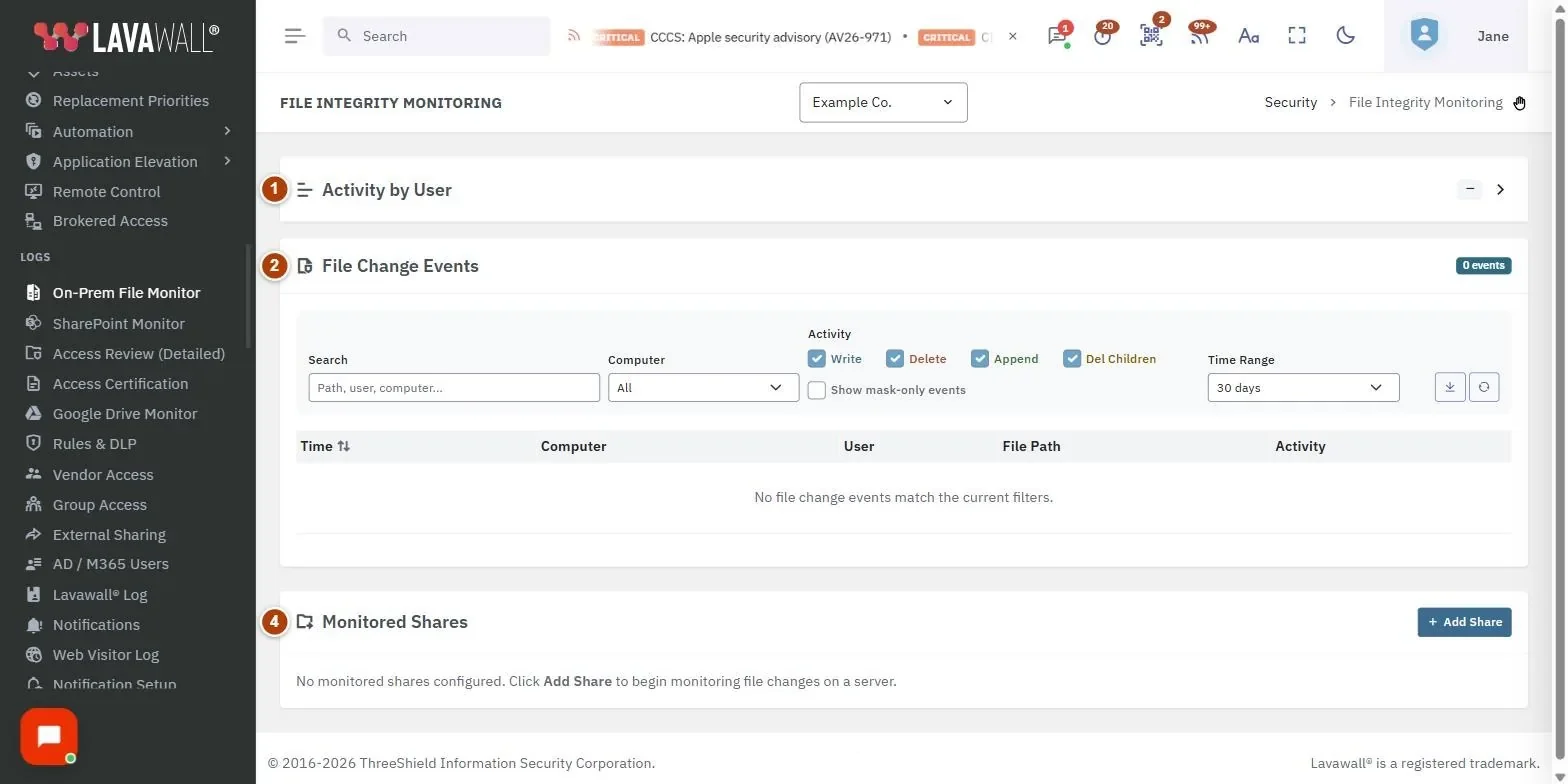
- Activity by User : un graphique repliable de l’activité sur les fichiers par utilisateur, coloré selon le type de modification.
- File Change Events : des filtres Rechercher, Ordinateur, Activity et Time Range, avec des boutons d’exportation et de réinitialisation.
- Tableau des événements : Time, Ordinateur, User, File Path et Activity.
- Monitored Shares : le serveur, le nom du partage, le chemin, le type, les utilisateurs actuels et les autorisations de chaque partage surveillé, avec Add Share.
- Add Monitored Share : la boîte de dialogue d’ajout d’un partage.
Comment utiliser Surveillance des fichiers sur site
Comment commencer à surveiller un partage
- Dans Monitored Shares, cliquez sur Add Share.
- Choisissez le Server / Device (les serveurs et les postes de travail sont énumérés séparément).
- Saisissez le Share Name (par exemple SharedDocs$) et le Share Path (par exemple D:\Shared\Documents).
- Cliquez sur Add Share. Le suivi commence à la prochaine synchronisation de l’agent.
Comment trouver qui a supprimé un fichier
- Sous Activity, ne laissez cochés que Delete (et Del Children pour les dossiers).
- Saisissez une partie du nom du fichier ou du dossier dans Rechercher.
- Au besoin, choisissez une Time Range plus large : 7 jours, 30 jours, 90 jours ou All.
- Lisez les colonnes User et Time.
Comment examiner l’activité d’un utilisateur
- Développez Activity by User.
- Repérez les utilisateurs dont les barres sont exceptionnellement grandes, surtout rouges (suppression) ou bleues (écriture).
- Saisissez le nom de l’utilisateur dans Rechercher pour afficher ses événements.
Comment exporter les événements
- Réglez vos filtres.
- Cliquez sur le bouton d’exportation pour télécharger un fichier CSV des événements.
Comment cesser de surveiller un partage
- Dans Monitored Shares, cliquez sur le bouton de retrait du partage et confirmez.
- S’il ne reste aucun autre partage sur cet ordinateur, le suivi des modifications de fichiers y est désactivé.
Conseils
- Couleurs : le bleu correspond à l’écriture, le rouge à la suppression, le vert à l’ajout, l’ambre à la suppression d’éléments à l’intérieur d’un dossier et le gris aux autres types.
- Show mask-only events ajoute les événements sans indicateur de modification précis, habituellement des lectures ou des accès en ouverture seulement. Ils sont masqués par défaut parce qu’ils génèrent beaucoup de bruit.
- Vos filtres sont mémorisés dans ce navigateur. Utilisez le bouton de réinitialisation pour les effacer.
- Cliquez sur un nom de serveur dans Monitored Shares pour ouvrir la page de détails de cet ordinateur.
Dépannage
- « No monitored shares configured » (aucun partage surveillé configuré).
- Cliquez sur Add Share pour commencer à surveiller un partage.
- Aucun événement après l’ajout d’un partage.
- Le suivi commence à la prochaine synchronisation de l’agent. Vérifiez que l’agent est en ligne sur cet ordinateur.
- « Please fill in all fields » (veuillez remplir tous les champs).
- Choisissez un appareil et saisissez à la fois le nom du partage et le chemin du partage.
- « No user activity to chart with the current filters » (aucune activité d’utilisateur à représenter avec les filtres actuels).
- Élargissez la plage de temps ou cochez davantage de types d’activité.
Articles connexes
Besoin d’aide?
Consultez le centre de soutien ou communiquez avec notre équipe de soutien en nous indiquant la page où vous étiez :
- Clavardage : utilisez le bouton de clavardage dans le coin inférieur droit de cette page pour joindre notre équipe sans attendre. Là où le consentement aux témoins est requis, le clavardage démarre après votre acceptation (paramètres des témoins).
- Courriel : envoyez un message à notre équipe de soutien par la page Nous joindre. Il est acheminé directement à une personne.
- Téléphone : AB : 1-403-538-5053, C.-B. : 1-778-731-1339, ON : 1-289-724-8829, É.-U. : 1-406-988-7333, R.-U. : +44 20 3695 9786.
Les noms, entreprises, appareils et chiffres qui figurent dans les images sont des exemples. Les autres noms de produits et d’entreprises sont des marques de commerce de leurs propriétaires respectifs.