Simulations d’hameçonnage
Envoyez à votre personnel des tests d’hameçonnage réalistes et sécuritaires, voyez qui clique et montrez-lui quoi surveiller la prochaine fois.
À quoi sert la page
Simulations d’hameçonnage est une page de la console Lavawall®, dans la section Security awareness training. Lavawall est la plateforme de RMM, de sécurité et de conformité de ThreeShield, conçue et hébergée au Canada. À propos de cette fonctionnalité.
Une simulation d’hameçonnage envoie un faux courriel d’hameçonnage au personnel pour mesurer qui clique et qui aurait saisi son mot de passe dans une fausse page de connexion. Les personnes qui cliquent arrivent sur une page éducative qui explique les signaux d’alerte qu’elles ont manqués. Avec le temps, les taux de clics montrent si la formation fonctionne.
Cette page sert à mener des campagnes et à gérer les éléments qu’elles utilisent. Les Modèles sont les courriels simulés; Lavawall offre une bibliothèque classée en catégories comme la collecte d’identifiants, le centre d’assistance TI, les factures ou la fraude au président, la livraison et l’Agence du revenu du Canada, et vous pouvez rédiger les vôtres. Les Landing Pages sont les pages éducatives que voient les gens après avoir cliqué. Import Email transforme un véritable courriel d’hameçonnage que vous avez reçu en un modèle sécuritaire, dont le suivi, les scripts et les liens malveillants ont été retirés.
Les campagnes peuvent cibler des groupes de formation, des personnes en particulier ou tous les utilisateurs actifs, et peuvent être envoyées immédiatement ou planifiées.
Les mots de passe ne sont jamais enregistrés
Lorsqu’une simulation affiche une fausse page de connexion, tout ce que la personne saisit reste dans son propre navigateur. Lavawall ne l’envoie, ne le stocke et ne le consigne jamais, et n’en enregistre pas non plus la longueur. Les champs de la fausse page ne peuvent pas être soumis, même si JavaScript est désactivé.
Lavawall enregistre seulement que la personne a appuyé sur Sign in et si la zone du mot de passe était vide. C’est suffisant pour mesurer le risque et pour montrer la leçon à la personne, sans jamais détenir un véritable mot de passe.
Ce que vous voyez
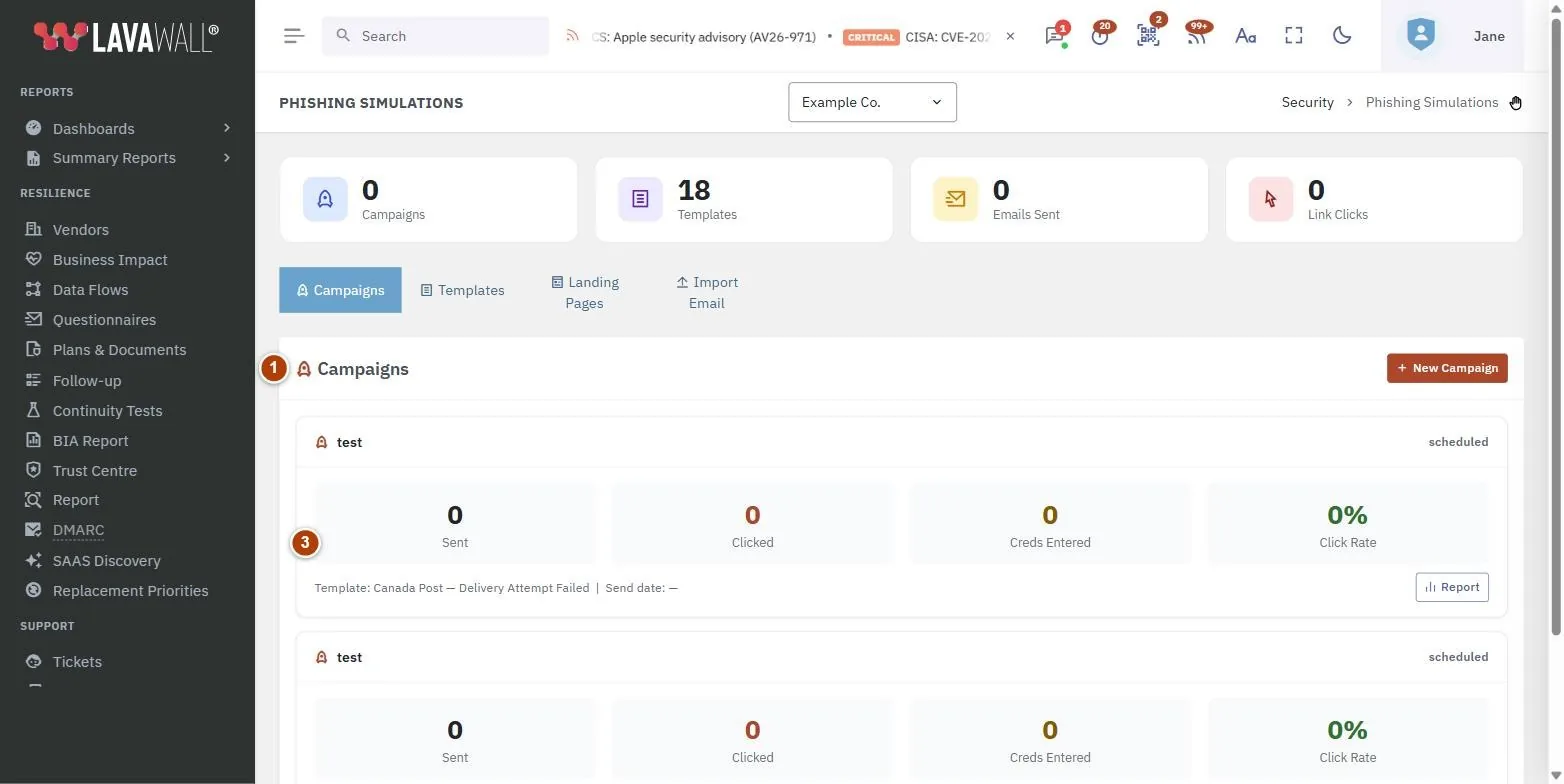
- Chiffres du sommaire : Campaigns, Modèles, Emails Sent et Link Clicks.
- Onglets : Campaigns, Modèles, Landing Pages et Import Email.
- Cartes de campagne : le nom et l’état (brouillon, active, suspendue ou terminée), Sent, Clicked, Submitted sign-in (les personnes qui ont appuyé sur Sign in dans une page de connexion simulée; les mots de passe ne sont jamais enregistrés) et Click Rate, le modèle et la date d’envoi, et Report. New Campaign en démarre une nouvelle.
- New Phishing Simulation Campaign : Campaign Name, Schedule Send, Email Template, Educational Landing Page et Who to target (Training Groups, Individual Emails ou All Active Users), avec Save as Draft et Create Campaign.
Comment mener une simulation d’hameçonnage
- Dans Campaigns, cliquez sur New Campaign.
- Saisissez un Campaign Name.
- Choisissez un Email Template et, au besoin, une Educational Landing Page (ou conservez celle par défaut).
- Sous Who to target, choisissez Training Groups et cochez des groupes, Individual Emails et recherchez des personnes, ou All Active Users.
- Réglez Schedule Send, ou laissez-le vide pour conserver un brouillon.
- Cliquez sur Create Campaign, ou sur Save as Draft pour terminer plus tard.
- Surveillez Clicked, Submitted sign-in et Click Rate sur la carte de la campagne.
Comment rédiger votre propre modèle
- Ouvrez Modèles et cliquez sur New Template.
- Saisissez un Template Name, une Difficulty (Easy, Medium, Hard ou Expert) et une Catégorie.
- Saisissez le From Name, le From Email et la Subject Line.
- Rédigez l’Email Body. Utilisez le bouton { } de la barre d’outils pour insérer des variables, comme le prénom de la personne, le nom de l’entreprise et le lien d’hameçonnage simulé.
- Énumérez les Red Flags, un par ligne. Ils sont affichés sur la page d’atterrissage.
- Enregistrez le modèle.
Comment créer une page d’atterrissage éducative
- Ouvrez Landing Pages et cliquez sur New Page.
- Saisissez un Page Name et un Page Title.
- Rédigez au besoin un Intro Message et le Educational Content.
- Pour voir qui saisirait un mot de passe, choisissez une Simulated sign-in page (Microsoft 365 ou Google Workspace). Les personnes qui cliquent voient d’abord la fausse page de connexion, puis cette page. Les mots de passe qui y sont saisis ne sont jamais transmis ni enregistrés; Lavawall note seulement que Sign in a été pressé.
- Sans page de connexion simulée, vous pouvez cocher Include a basic inline sign-in form à la place. Cela fonctionne de la même façon et n’enregistre jamais non plus les mots de passe.
- Enregistrez la page. Utilisez le bouton d’aperçu pour la vérifier.
Comment transformer un véritable courriel d’hameçonnage en modèle
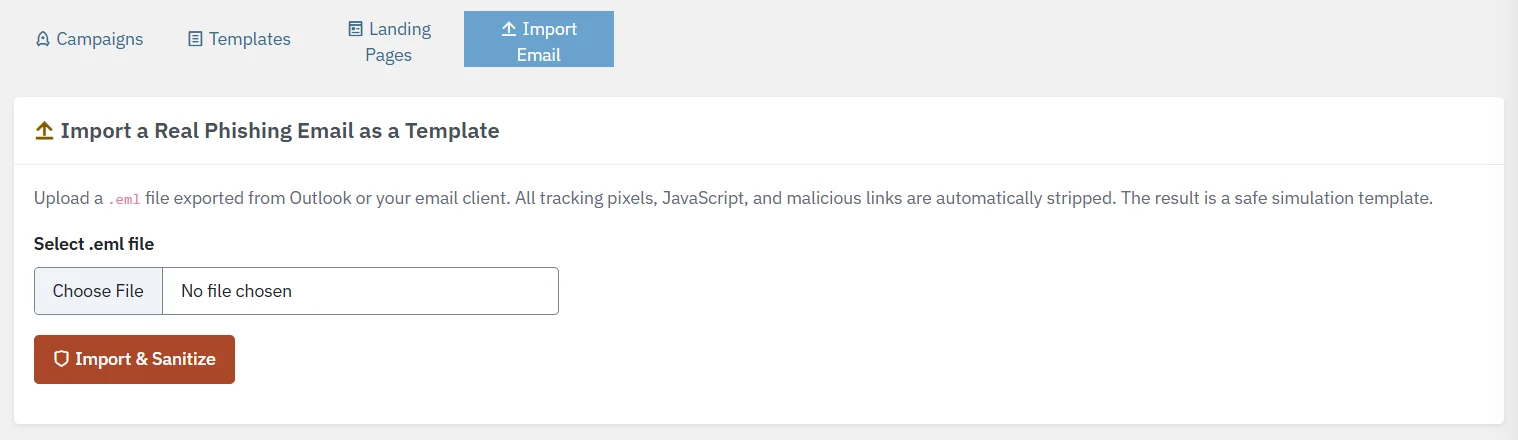
- Enregistrez le courriel d’hameçonnage en fichier .eml depuis Outlook ou votre client de courriel.
- Ouvrez Import Email, choisissez le fichier dans Select .eml file et cliquez sur Import & Sanitize.
- Le nouveau modèle apparaît sous Modèles, prêt à être modifié et utilisé.
Conseils
- Commencez par un modèle Easy ou Medium, puis augmentez la difficulté à mesure que les taux de clics baissent.
- Click Rate devient ambre au-delà de 10 % et rouge au-delà de 30 %.
- Les modèles et les pages d’atterrissage marqués Global sont fournis par Lavawall. Vous pouvez les prévisualiser, mais vous ne pouvez modifier que les vôtres.
- Utilisez Training Groups pour tester un service à la fois; ajoutez les groupes dans la page Formation.
- Lorsque le personnel signale une simulation avec le complément de signalement d’hameçonnage, il obtient automatiquement le crédit de l’avoir repérée.
Dépannage
- Lavawall enregistre-t-il les mots de passe que les gens saisissent?
- Non. Les mots de passe saisis dans une page de connexion simulée ne sont jamais transmis, ni stockés, ni consignés, pas plus que leur longueur. Lavawall enregistre seulement que Sign in a été pressé et si la zone du mot de passe était vide.
- « No campaigns yet. Create your first campaign. » (Aucune campagne pour le moment. Créez votre première campagne.)
- Cliquez sur New Campaign.
- Aucun groupe de formation à choisir.
- Créez d’abord des groupes dans la page Formation, puis cliquez sur le bouton d’actualisation dans le formulaire de campagne.
- « No templates found. » (Aucun modèle trouvé.)
- Remettez le filtre de catégorie à All categories.
- Un modèle ou une page d’atterrissage n’a pas de bouton de modification.
- Il s’agit d’un élément Global fourni par Lavawall. Importez ou créez le vôtre pour le personnaliser.
Guides de tâches qui utilisent cette page
Articles connexes
Besoin d’aide?
Consultez le centre de soutien ou communiquez avec notre équipe de soutien en nous indiquant la page où vous étiez :
- Clavardage : utilisez le bouton de clavardage dans le coin inférieur droit de cette page pour joindre notre équipe sans attendre. Là où le consentement aux témoins est requis, le clavardage démarre après votre acceptation (paramètres des témoins).
- Courriel : envoyez un message à notre équipe de soutien par la page Nous joindre. Il est acheminé directement à une personne.
- Téléphone : AB : 1-403-538-5053, C.-B. : 1-778-731-1339, ON : 1-289-724-8829, É.-U. : 1-406-988-7333, R.-U. : +44 20 3695 9786.
Les noms, entreprises, appareils et chiffres qui figurent dans les images sont des exemples. Les autres noms de produits et d’entreprises sont des marques de commerce de leurs propriétaires respectifs.