Profil et sécurité
Gardez vos coordonnées à jour et gérez votre mode de connexion : mot de passe, clés d’accès, application d’authentification et comptes Microsoft ou Google liés.
À quoi sert la page
Profil et sécurité est une page de la console Lavawall®, dans la zone Account & users. Lavawall est la plateforme RMM, de sécurité et de conformité de ThreeShield, conçue et hébergée au Canada. À propos de cette fonctionnalité.
Il s’agit de la page de votre propre compte. Le côté gauche affiche votre nom et votre rôle, ainsi que les ordinateurs et les navigateurs où vous êtes actuellement connecté. Le côté droit comporte des onglets pour mettre à jour vos renseignements personnels, changer votre mot de passe, ajouter des clés d’accès, configurer ou réinitialiser l’authentification multifacteur (AMF), et lier ou retirer la connexion Microsoft et Google.
Si votre administrateur l’autorise, un onglet Rôles GRC vous permet de consigner les rôles que vous occupez, comme gestionnaire TI ou responsable de la sécurité. Ils s’affichent lorsque vous signez des attestations dans le module de conformité.
Ce que vous voyez
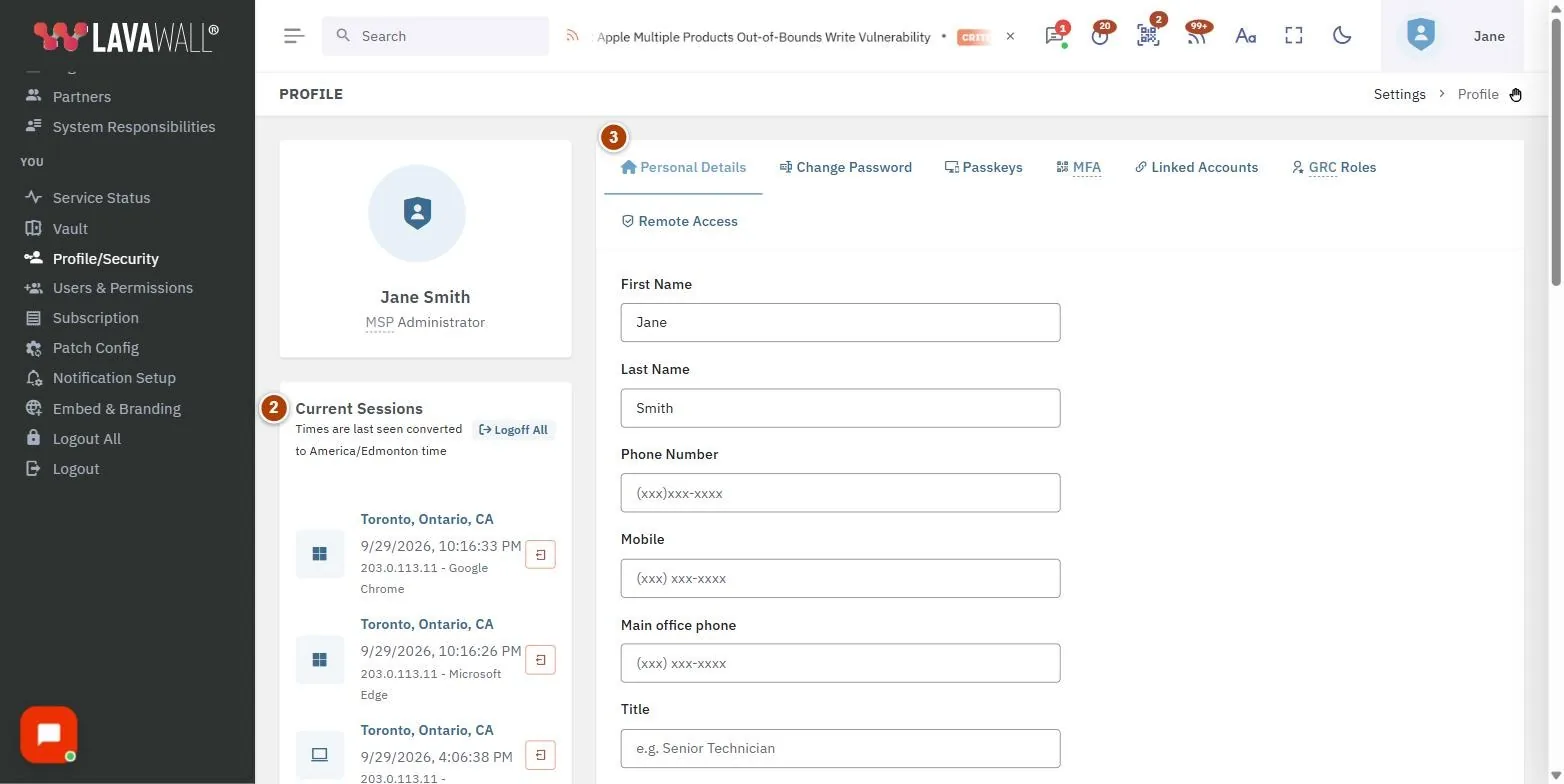
- Votre nom et votre rôle : en haut à gauche.
- Sessions en cours : chaque endroit où vous êtes connecté, avec l’heure de dernière activité dans votre fuseau horaire, et Tout déconnecter.
- Onglets : Renseignements personnels, Changer le mot de passe, Clés d’accès, AMF, Comptes liés, Rôles GRC (si autorisé) et Accès à distance.
- Formulaire de renseignements personnels : Prénom, Nom de famille, Numéro de téléphone, Cellulaire, Téléphone du bureau principal, Titre, Photo, Adresse courriel, avec Mettre à jour et Rétablir.
- Méthodes d’authentification liées : Microsoft 365 / Azure AD, Google, mot de passe et clé d’accès, chacune avec son statut et un bouton Lier, Retirer, Définir le mot de passe ou Ajouter une clé d’accès.
Comment mettre à jour vos renseignements
- Dans Renseignements personnels, modifiez votre nom, vos numéros de téléphone, votre Titre ou votre Adresse courriel.
- Vous pouvez aussi téléverser une Photo. Elle est utilisée dans les signatures de courriel, les tickets et le clavardage.
- Cliquez sur Mettre à jour. Cliquez sur Rétablir pour annuler les modifications que vous n’avez pas enregistrées.
Comment changer votre mot de passe
- Ouvrez Changer le mot de passe.
- Saisissez votre Old Password, puis le New Password deux fois.
- Cliquez sur Changer le mot de passe. Si vous l’avez oublié, cliquez sur Mot de passe oublié et saisissez le code de confirmation affiché.
Comment ajouter une clé d’accès
- Ouvrez Clés d’accès.
- Cliquez sur le bouton d’ajout et suivez l’invite de votre navigateur pour utiliser votre empreinte digitale, votre visage, Windows Hello, votre téléphone ou une clé matérielle.
- Votre nouvelle clé d’accès apparaît sous Clés d’accès enregistrées. Si votre organisation exige un certain type de clé de sécurité, l’onglet indique les types acceptés.
Comment configurer ou réinitialiser l’AMF
- Ouvrez AMF.
- Si l’AMF n’est pas configurée, cliquez sur Cliquez ici pour configurer l’authentification multifacteur et numérisez le code avec votre application d’authentification.
- Pour passer à un nouveau téléphone, cliquez sur Réinitialiser, saisissez le code de confirmation affiché, puis configurez-la de nouveau.
Comment gérer les ordinateurs de confiance et les sessions
- Dans l’onglet AMF, Ordinateurs de confiance énumère les navigateurs où vous avez choisi de mémoriser l’ordinateur. Cliquez sur Révoquer pour l’un d’eux, ou sur Tout révoquer; ces navigateurs demanderont votre code d’authentification la prochaine fois.
- Dans Sessions en cours, fermez une session en particulier, ou cliquez sur Tout déconnecter pour vous déconnecter partout.
Comment lier la connexion Microsoft ou Google
- Ouvrez Comptes liés.
- Cliquez sur Lier à côté de Microsoft 365 / Azure AD ou de Google et connectez-vous avec ce compte.
- Pour cesser d’en utiliser un, cliquez sur Retirer et confirmez. Vous ne pouvez pas retirer votre seul moyen de vous connecter.
Langue
Le champ Langue de votre profil détermine la langue que la console utilise pour vous. Il s’enregistre dès que vous en choisissez une. Le choix est conservé sur votre compte et vous suit donc sur n’importe quel ordinateur. Le bouton Accessibilité et langue de votre barre supérieure affiche la langue que vous utilisez et offre le même choix.
Choose the console language explique chaque option, y compris Automatic.
Conseils
- Ajoutez au moins deux méthodes de connexion, par exemple une clé d’accès et un mot de passe avec AMF, afin de ne pas être bloqué si l’une cesse de fonctionner.
- Si vous vous êtes inscrit sur un appareil mobile et avez reporté l’AMF, une bannière colorée dans l’onglet AMF affiche le compte à rebours du temps qu’il vous reste pour la configurer.
- Changer votre mot de passe annule tous les ordinateurs de confiance mémorisés.
- L’onglet Accès à distance ouvre la page Politique d’accès, que seuls les administrateurs peuvent modifier.
Dépannage
- « That is the only way in. »
- Vous avez tenté de retirer votre dernière méthode de connexion. Ajoutez d’abord une autre méthode.
- « Please type the correct confirmation code… »
- Le code que vous avez saisi ne correspondait pas à celui affiché. Réessayez.
- « Browser too old. »
- Votre navigateur ne peut pas exécuter l’étape sécurisée du mot de passe. Mettez votre navigateur à jour.
- Une clé de sécurité est refusée.
- Votre organisation exige peut-être une clé matérielle certifiée. L’onglet Clés d’accès indique les types acceptés.
Guides pratiques qui utilisent cette page
Articles connexes
Besoin d’aide?
Consultez le centre de soutien ou communiquez avec notre équipe de soutien en nous indiquant la page où vous étiez :
- Clavarder maintenant : utilisez le bouton de clavardage dans le coin inférieur droit de cette page pour joindre notre équipe tout de suite. Lorsque le consentement aux témoins est requis, le clavardage démarre après votre acceptation (paramètres des témoins).
- Courriel : envoyez un message à notre équipe de soutien par la page Nous joindre. Il est transmis directement à une personne.
- Téléphone : AB : 1-403-538-5053, C.-B. : 1-778-731-1339, ON : 1-289-724-8829, É.-U. : 1-406-988-7333, R.-U. : +44 20 3695 9786.
Les noms, entreprises, appareils et chiffres figurant dans les images sont des exemples. Les autres noms de produits et d’entreprises sont des marques de commerce de leurs propriétaires respectifs.