État des services
Voyez en un coup d’œil si les services dont votre organisation dépend sont en ligne, suivez vos propres tickets d’assistance et joignez votre équipe TI.
À quoi sert la page
État des services est une page de la console Lavawall®, dans la section Centre d’assistance. Lavawall est la plateforme RMM, de sécurité et de conformité de ThreeShield, conçue et hébergée au Canada. À propos de cette fonctionnalité.
La page État des services répond à la question « est-ce juste chez moi ? » au même endroit. Une bannière en haut indique si tout est en ligne, combien de services surveillés sont hors service, ou si un fournisseur infonuagique signale un problème.
Le tableau principal énumère tous les services que votre équipe TI surveille pour votre organisation, comme des sites Web, des connexions Internet et de l’équipement de bureau, avec leur état actuel, la date de la dernière vérification et leur dernière panne. Il s’actualise chaque minute. En dessous, des cartes présentent l’état de santé des services Microsoft 365 (lorsque votre organisation est connectée à Microsoft 365), l’état de Google Workspace (lorsqu’elle est connectée à Google Workspace) et l’état public des autres fournisseurs de services que vous utilisez.
À droite, My tickets énumère les tickets d’assistance que vous avez ouverts, afin que vous puissiez lire les mises à jour et répondre sans passer par le courriel. Talk to your IT team vous renvoie au bouton de clavardage, qui joint votre fournisseur TI.
Ce que vous voyez
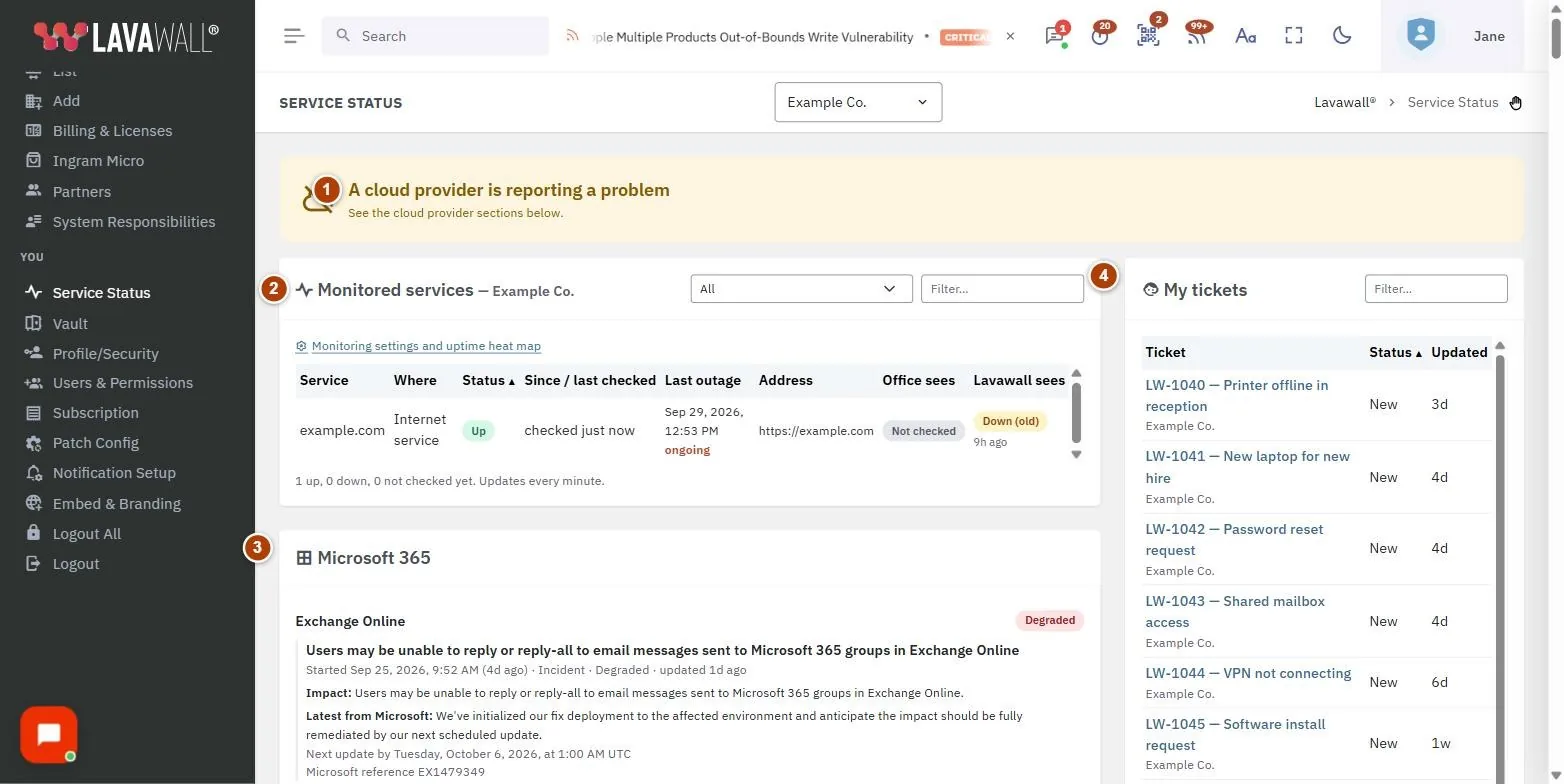
- Bannière d’état : « Everything is up », le nombre de services hors service, ou un avis indiquant qu’un fournisseur infonuagique signale un problème.
- Services surveillés : chaque service avec Service, Where, Statut, Since / last checked et Last outage, avec un filtre d’état et un filtre de texte.
- Microsoft 365, Google Workspace et Other service providers : les incidents et avis en cours de ces fournisseurs, avec des liens vers leurs pages d’état.
- My tickets : vos propres tickets avec Ticket, Statut et Mis à jour.
- Talk to your IT team : la personne ou l’équipe que joint le bouton de clavardage.
- New users from your domain : un interrupteur qui permet aux personnes de vos domaines de courriel approuvés de s’inscrire pour accéder à l’état des services et aux tickets (administrateurs seulement).
Comment utiliser cette page
Comment vérifier si quelque chose est hors service
- Lisez la bannière en haut de la page.
- Dans Monitored services, la liste s’ouvre en n’affichant que les services qui demandent de l’attention lorsque quelque chose est hors service. Utilisez la liste d’états pour passer de All à Down, not checked or blocked, Check blocked by a firewall et Up.
- Saisissez du texte dans Filter… pour trouver un service par son nom.
- Sélectionnez un en-tête de colonne pour trier selon celle-ci; sélectionnez-le de nouveau pour inverser l’ordre.
- Consultez les cartes Microsoft 365, Google Workspace et Other service providers pour repérer les problèmes extérieurs à votre bureau.
Comment faire le suivi de votre ticket
- Dans My tickets, sélectionnez le ticket.
- Lisez la demande initiale et les mises à jour publiques de votre équipe TI.
- Saisissez votre texte dans Add an update, puis sélectionnez Send update.
Comment joindre votre équipe TI
- Sélectionnez le bouton de clavardage dans le coin inférieur de la page.
- Saisissez votre message. Si personne n’est disponible, le clavardage prend un message et l’équipe vous répondra.
Comment permettre aux personnes de votre domaine de s’inscrire (administrateurs)
- Dans New users from your domain, activez Let people from your approved email domains sign up for status and ticket access.
- Toute personne qui s’inscrit avec une adresse appartenant à l’un de vos domaines d’ajout automatique approuvés se joint en tant que État et tickets seulement. Elle voit cette page et ses propres tickets, et rien d’autre.
- Pour arrêter les nouvelles inscriptions, désactivez l’interrupteur et confirmez avec Désactiver. Les personnes qui ont déjà accès le conservent.
Conseils
- Couleurs d’état : vert Up, rouge Down, ambre Not being checked ou résultat ancien, gris Not checked yet, et violet lorsqu’un pare-feu a répondu à la vérification à la place du site.
- Last outage indique quand la panne la plus récente a commencé et combien de temps elle a duré, ou « ongoing » en rouge si elle n’est pas terminée.
- Lorsque la vérification d’un site est bloquée par un pare-feu d’applications Web, le site est affiché comme étant en ligne. Sélectionnez How to allow pour connaître les étapes qui permettent aux vérifications de Lavawall de passer.
- Les tickets marqués Waiting on you remontent en haut de la liste, car votre équipe TI attend une réponse de votre part.
- Votre équipe TI est avisée automatiquement lorsqu’un service surveillé tombe en panne; vous n’avez donc pas à le signaler.
Dépannage
- « Verify your email address in your profile to see your tickets. »
- Vos tickets sont associés à votre adresse courriel vérifiée. Vérifiez-la dans votre profil, puis revenez.
- « Nothing is being monitored for this company yet. »
- Votre équipe TI n’a pas encore configuré la surveillance pour votre organisation.
- « Microsoft 365 service health is not being collected for this company yet. »
- Votre équipe TI doit accorder l’autorisation Microsoft 365 supplémentaire pour l’état de santé des services.
- « Your account has not been given access to the service status page. »
- Demandez à un administrateur de votre organisation de vous donner accès.
- « You have sent a lot of updates in the last hour. »
- Les réponses aux tickets sont limitées en fréquence; attendez et réessayez. Les mises à jour très longues sont aussi refusées.
Guides pratiques qui utilisent cette page
Articles connexes
Besoin d’aide ?
Consultez le centre de soutien ou communiquez avec notre équipe de soutien en nous indiquant la page où vous étiez :
- Clavardage : utilisez le bouton de clavardage dans le coin inférieur droit de cette page pour joindre notre équipe tout de suite. Lorsque le consentement aux témoins est requis, le clavardage démarre après que vous l’avez accepté (paramètres des témoins).
- Courriel : envoyez un message à notre équipe de soutien par la page Nous joindre. Il est reçu directement par une personne.
- Téléphone : AB : 1-403-538-5053, C.-B. : 1-778-731-1339, ON : 1-289-724-8829, É.-U. : 1-406-988-7333, R.-U. : +44 20 3695 9786.
Les noms, entreprises, appareils et chiffres présentés dans les images sont des exemples. Les autres noms de produits et d’entreprises sont des marques de commerce de leurs propriétaires respectifs.