Accès aux groupes Google
Trouvez les groupes Google qui comptent des personnes de l’extérieur de votre organisation et voyez tous les membres de chaque groupe.
À quoi sert la page
Google Group Access est une page de la console Lavawall®, dans la section Google Workspace. Lavawall est la plateforme de RMM, de sécurité et de conformité de ThreeShield, conçue et hébergée au Canada. À propos de cette fonctionnalité.
Les groupes Google déterminent souvent qui reçoit des courriels et qui peut ouvrir des fichiers partagés. Un groupe comptant des membres externes peut discrètement donner accès à ces personnes. Cette page énumère les groupes de votre organisation et leurs membres, et place en premier les groupes qui ont des membres externes.
Les membres sont lus depuis votre Google Workspace connecté. Chaque membre est marqué comme interne ou externe, et les membres qui en font partie par l’intermédiaire d’un autre groupe (un groupe imbriqué) sont affichés avec le groupe par lequel ils passent.
Utilisez-la pour les revues d’accès et les audits : voyez combien de groupes ont des membres externes, quels domaines externes reviennent le plus souvent, et exportez la liste des appartenances externes.
Ce que vous voyez
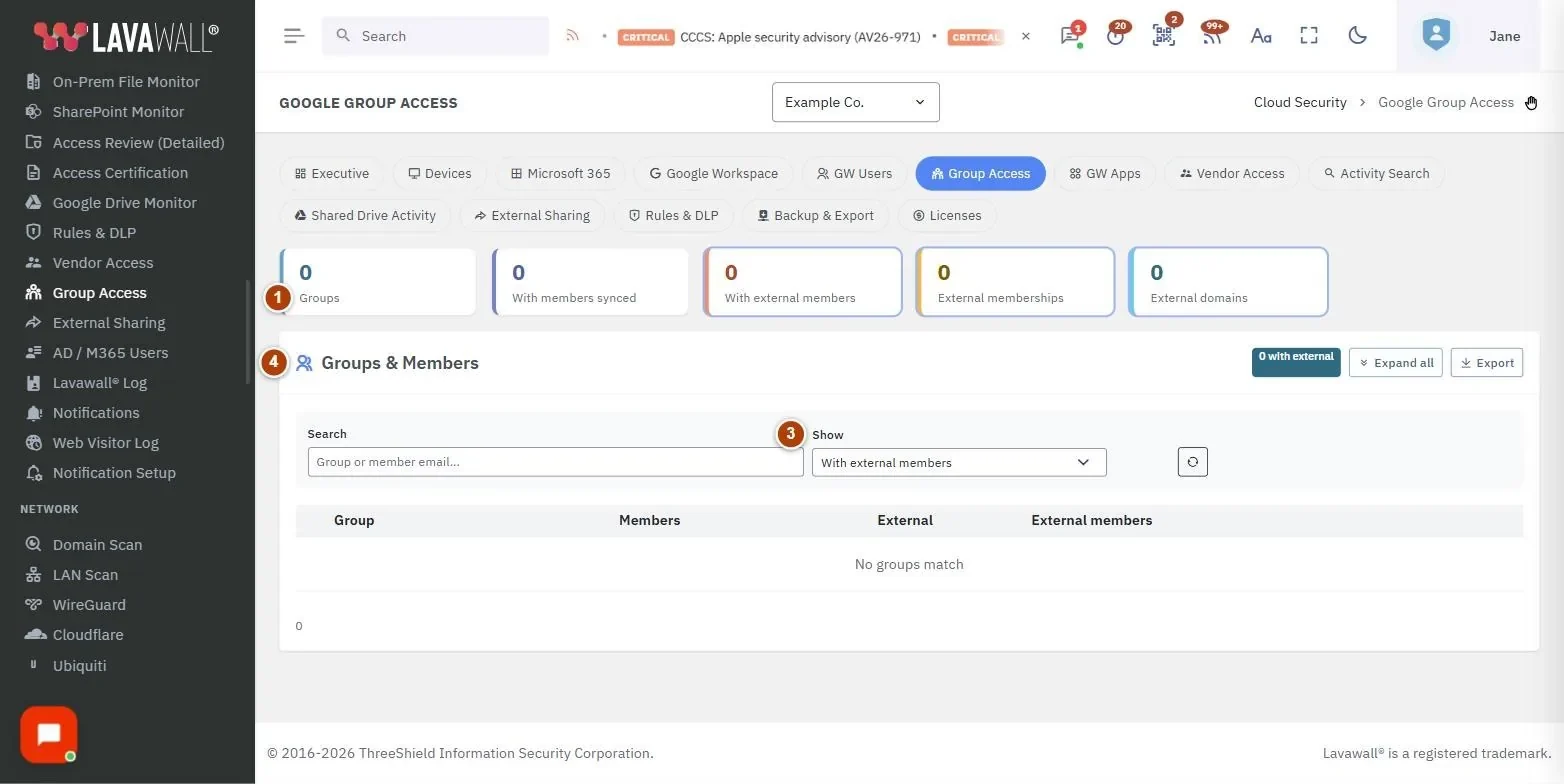
- Summary tiles (tuiles de sommaire) : Groups, With members synced, With external members, External memberships et External domains. Cliquez sur une tuile pour filtrer le tableau.
- External member domains (domaines des membres externes) : les domaines extérieurs présents dans vos groupes, chacun accompagné d’un nombre.
- Filters (filtres) : Rechercher (groupe ou adresse courriel d’un membre), Show (With external members ou All groups) et un bouton de réinitialisation.
- Groups & Members (groupes et membres) : le tableau avec Group, Members, Externe et External members, ainsi que Expand all et Export. Cliquez sur un groupe pour voir sa liste complète de membres.
Comment examiner les groupes ayant des membres externes
- La page s’ouvre avec Show réglé à With external members.
- Lisez les pastilles rouges des membres externes dans chaque ligne. Survolez une pastille pour voir le rôle du membre et savoir s’il fait partie du groupe par l’intermédiaire d’un groupe imbriqué.
- Cliquez sur le nom du groupe, sur la flèche ou sur le nombre de membres pour développer la liste complète. Les membres externes sont énumérés en premier.
Comment voir tous les groupes
- Cliquez sur la tuile Groups, ou réglez Show à All groups.
- Cliquez sur With members synced pour masquer les groupes sans membres.
Comment trouver les groupes auxquels appartient une personne
- Saisissez l’adresse courriel de la personne dans Rechercher.
- Le tableau affiche tous les groupes qui comptent un membre correspondant. Développez un groupe pour confirmer.
Comment exporter les appartenances externes
- Cliquez sur Export.
- Un fichier CSV est téléchargé avec une ligne par membre externe : groupe, nom du groupe, adresse courriel du membre, rôle, type et groupe imbriqué par lequel il passe.
Conseils
- Les lignes comptant des membres externes sont mises en évidence. Le nombre dans Externe est rouge lorsqu’il est supérieur à zéro.
- Cliquez sur Expand all pour ouvrir tous les groupes à la fois, et sur Collapse all pour les refermer.
- Une icône d’arbre à côté d’un membre indique qu’il fait partie du groupe par l’intermédiaire d’un groupe imbriqué.
- Le bouton de réinitialisation vide la recherche, replie tous les groupes et revient aux groupes ayant des membres externes.
Dépannage
- « No group membership data yet. »
- Les membres n’ont pas encore été lus depuis Google Workspace. Les données apparaissent après la prochaine synchronisation.
- « No groups match. »
- Votre recherche ou votre filtre exclut tout. Cliquez sur le bouton de réinitialisation ou choisissez All groups.
- Un groupe n’affiche aucun détail sur ses membres.
- Aucun membre du groupe n’a été enregistré lors de la dernière synchronisation.
Articles connexes
Besoin d’aide?
Consultez le centre de soutien ou communiquez avec notre équipe de soutien en nous indiquant la page où vous vous trouviez :
- Clavardage : utilisez le bouton de clavardage dans le coin inférieur droit de cette page pour joindre notre équipe immédiatement. Lorsque le consentement aux témoins est requis, le clavardage démarre après votre acceptation (paramètres des témoins).
- Courriel : envoyez un message à notre équipe de soutien par la page Nous joindre. Il est lu directement par une personne.
- Téléphone : AB : 1-403-538-5053, C.-B. : 1-778-731-1339, ON : 1-289-724-8829, É.-U. : 1-406-988-7333, R.-U. : +44 20 3695 9786.
Les noms, entreprises, appareils et chiffres figurant dans les images sont des exemples. Les autres noms de produits et d’entreprises sont des marques de commerce de leurs propriétaires respectifs.