Nessus Scanner
Importez dans Lavawall les résultats de vos analyses Tenable Nessus pour que chaque vulnérabilité soit associée aux appareils que vous gérez déjà.
À quoi sert la page
Nessus Scanner est une page de la console Lavawall®, dans la section Rapports. Lavawall est la plateforme de RMM, de sécurité et de conformité de ThreeShield, conçue et hébergée au Canada. À propos de cette fonctionnalité.
La page Nessus Scanner importe les exportations d’analyses de Tenable Nessus (le fichier .nessus) et les transforme en une liste d’hôtes et de vulnérabilités que vous pouvez parcourir. Chaque hôte analysé est associé à un ordinateur que Lavawall connaît déjà, grâce à l’agent Lavawall ou à une analyse du réseau local, ce qui vous permet de voir à quel appareil se rattache chaque constatation.
Nessus est facultatif. Lavawall fonctionne sans lui; l’importation d’analyses ajoute les sections d’analyse des vulnérabilités au rapport d’évaluation de cybersécurité.
Vous pouvez téléverser des fichiers à la main, ou attribuer à chaque entreprise sa propre adresse de réception par courriel pour que votre analyseur envoie ses exportations directement dans la console. Seuls les expéditeurs que vous approuvez sont acceptés.
Les analyses importées alimentent les sections sur les vulnérabilités du rapport d’évaluation de cybersécurité.
Ce que vous voyez
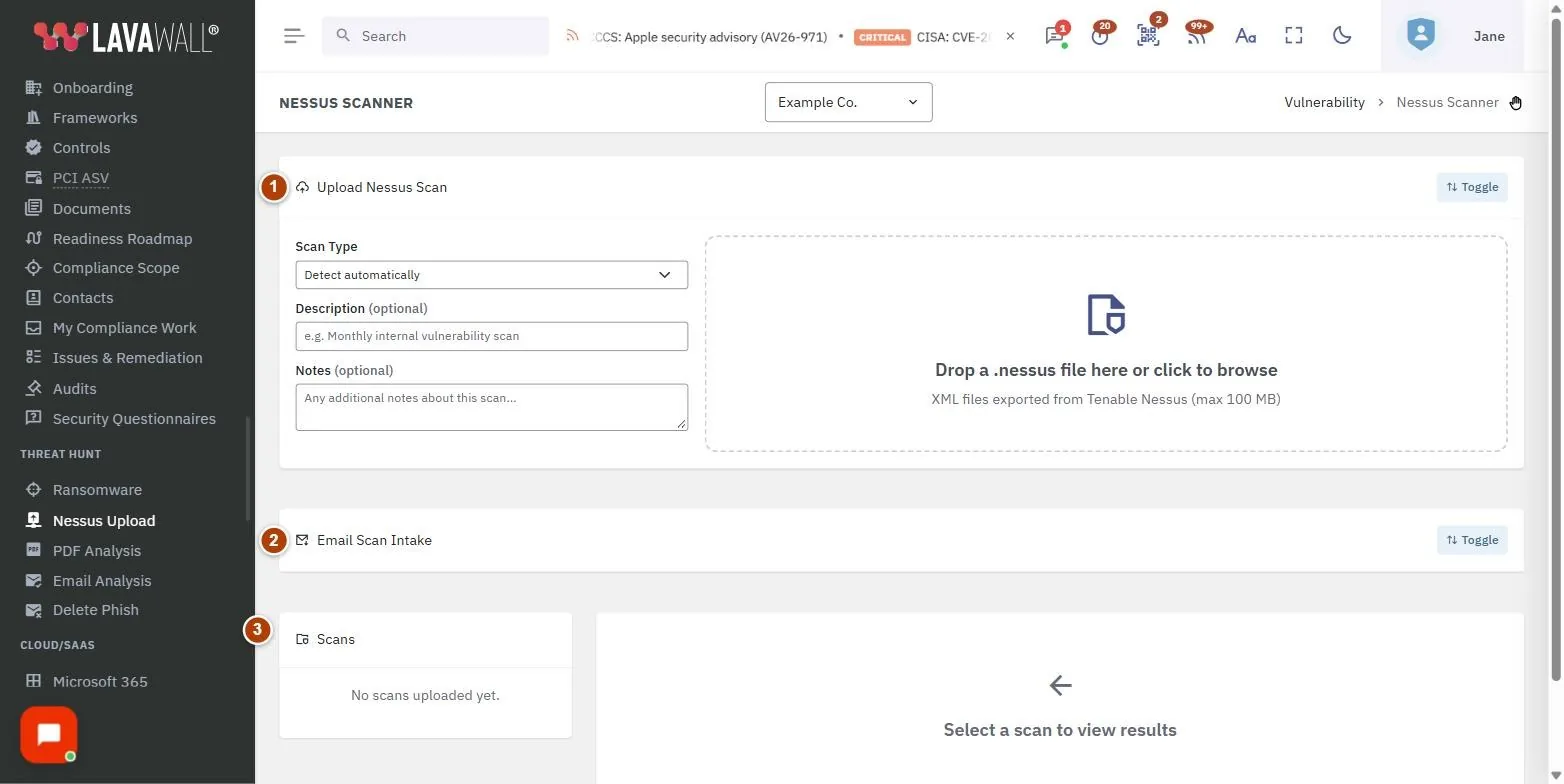
- Upload Nessus Scan : choisissez le type d’analyse, ajoutez au besoin une description et des notes, puis déposez un fichier
.nessus. - Email Scan Intake : une adresse courriel propre à chaque entreprise qui accepte les exportations d’analyses d’expéditeurs approuvés, avec un journal des messages récents.
- Analyses : toutes les analyses téléversées pour l’entreprise, avec leur type (LAN, WAN ou Other), leur date, le nombre de constatations critiques et élevées, et le nombre d’hôtes.
- Onglets By Device / By Vulnerability : les résultats de l’analyse sélectionnée, regroupés par hôte ou par vulnérabilité, avec un bouton Rapport complet.
- Détails : cliquez sur un hôte ou une vulnérabilité pour voir le synopsis, la solution, les CVE, les cotes CVSS, l’état de l’exploit et les hôtes touchés.
Comment téléverser une analyse
- Sélectionnez l’entreprise dans le sélecteur d’entreprise, en haut de la console.
- Dans Upload Nessus Scan, choisissez un Scan Type : Detect automatically, LAN (Internal) Scan, WAN (External) Scan ou Other.
- Si vous le souhaitez, saisissez une Description et des Notes.
- Glissez un fichier
.nessussur la zone de dépôt, ou cliquez dessus pour le parcourir. Le téléversement démarre dès que vous choisissez le fichier. - Une fois le traitement terminé, l’analyse apparaît dans la liste Analyses.
Comment examiner les résultats
- Cliquez sur une analyse dans la liste Analyses. L’analyse la plus récente s’ouvre automatiquement à votre arrivée.
- Dans By Device, examinez pour chaque hôte le système d’exploitation, l’appareil associé, la cote CVSS et le nombre de constatations Critical (C), High (H), Medium (M) et Low (L).
- Dans By Vulnerability, examinez pour chaque constatation la gravité, le plugiciel, la famille, la cote CVSS, le nombre d’hôtes, les appareils touchés et la présence d’un exploit connu.
- Cliquez sur une ligne pour ouvrir les Détails.
- Cliquez sur Rapport complet pour ouvrir l’évaluation de cybersécurité.
Comment configurer la réception par courriel pour une entreprise
- Sélectionnez l’entreprise, puis cliquez sur Toggle dans Email Scan Intake pour l’afficher.
- Cliquez sur Create intake address.
- Sous Allowed senders, saisissez une adresse complète (scanner@example.com) ou un domaine entier (@example.com), puis cliquez sur le bouton +. Rien n’est accepté tant qu’au moins un expéditeur n’est pas inscrit.
- Choisissez le Scan type for imported scans.
- Cliquez sur Copier et collez l’adresse dans les paramètres de rapport par courriel de votre analyseur.
- Utilisez Accept mail at this address pour suspendre ou reprendre la réception sans supprimer l’adresse.
Comment supprimer une analyse
- Dans la liste Analyses, cliquez sur le bouton rouge de suppression de l’analyse.
- Confirmez Delete Scan?. Tous les hôtes et toutes les données de vulnérabilité de cette analyse sont supprimés.
Conseils
- Un badge rouge WAN signale un hôte ou une constatation exposé à Internet. Traitez-les en premier.
- Un badge EXPLOIT indique qu’un exploit public est connu pour cette vulnérabilité.
- Le badge d’un hôte indique l’appareil Lavawall associé; un badge bleu signifie qu’il a été identifié par une analyse du réseau local, et Unmatched signifie qu’aucun appareil n’a été trouvé dans l’inventaire.
- Les constatations informatives sont exclues de la liste By Vulnerability.
- Les personnes avisées par courriel lorsqu’une analyse arrive par courriel se configurent individuellement dans Configuration des notifications, sous Analyse des vulnérabilités.
Dépannage
- « Please select a company before uploading a Nessus scan file. » (Veuillez sélectionner une entreprise avant de téléverser un fichier d’analyse Nessus.)
- Choisissez d’abord une seule entreprise dans le sélecteur d’entreprise. Il en va de même pour la réception par courriel.
- « File exceeds 100 MB limit. » (Le fichier dépasse la limite de 100 Mo.)
- Seuls les fichiers
.nessusd’au plus 100 Mo peuvent être téléversés. Fractionnez l’analyse ou réduisez sa portée. - Un courriel de l’analyseur affiche « rejected » (rejeté) dans Recent messages.
- L’expéditeur ne figure pas dans la liste des expéditeurs autorisés, ou la réception est désactivée. Ajoutez l’expéditeur et demandez que le rapport soit renvoyé.
- Un message affiche « error » et « resend needed » (renvoi nécessaire).
- Les fichiers reçus par courriel ne sont pas conservés après le traitement; l’expéditeur doit donc renvoyer l’analyse.
- Le téléversement échoue avec un message de session.
- Rechargez la page et réessayez; la page effectue automatiquement une nouvelle tentative.
Guides de tâches qui utilisent cette page
Articles connexes
Besoin d’aide?
Consultez le centre de soutien ou communiquez avec notre équipe de soutien en nous indiquant la page où vous étiez :
- Clavardage : utilisez le bouton de clavardage dans le coin inférieur droit de cette page pour joindre notre équipe sans attendre. Là où le consentement aux témoins est requis, le clavardage démarre après votre acceptation (paramètres des témoins).
- Courriel : envoyez un message à notre équipe de soutien par la page Nous joindre. Il est acheminé directement à une personne.
- Téléphone : AB : 1-403-538-5053, C.-B. : 1-778-731-1339, ON : 1-289-724-8829, É.-U. : 1-406-988-7333, R.-U. : +44 20 3695 9786.
Les noms, entreprises, appareils et chiffres qui figurent dans les images sont des exemples. Les autres noms de produits et d’entreprises sont des marques de commerce de leurs propriétaires respectifs.