Découverte des SaaS
Trouvez les services et applications infonuagiques que vos utilisateurs emploient réellement, y compris les outils d’IA, afin que rien de sensible ne fonctionne à votre insu.
À quoi sert la page
Découverte des SaaS est une page de la console Lavawall®, dans la zone Rapports. Lavawall est la plateforme RMM, de sécurité et de conformité de ThreeShield, conçue et hébergée au Canada. À propos de cette fonctionnalité.
Découverte des SaaS dresse l’inventaire des services en ligne utilisés dans une entreprise. Elle les repère de deux façons : en analysant le courriel à la recherche de signes d’activité de compte auprès d’un service (messages d’inscription, de facturation et de notification, par exemple) et en énumérant les applications connectées à votre locataire Microsoft 365 ou Google Workspace. Les applications Microsoft intégrées sont exclues.
Chaque application est regroupée dans une catégorie et signalée selon sa priorité. Les catégories de priorité critique comprennent les outils d’IA, les dossiers médicaux électroniques et les systèmes de CRM, là où les données de l’entreprise risquent le plus de se retrouver. Vous pouvez désigner une application par catégorie comme outil privilégié; toute autre application de cette catégorie ressort alors comme un outil non privilégié.
Les applications connectées de Microsoft 365 et de Google alimentent aussi l’inventaire des fournisseurs (Vendor Inventory) de la section Résilience.
Ce que vous voyez
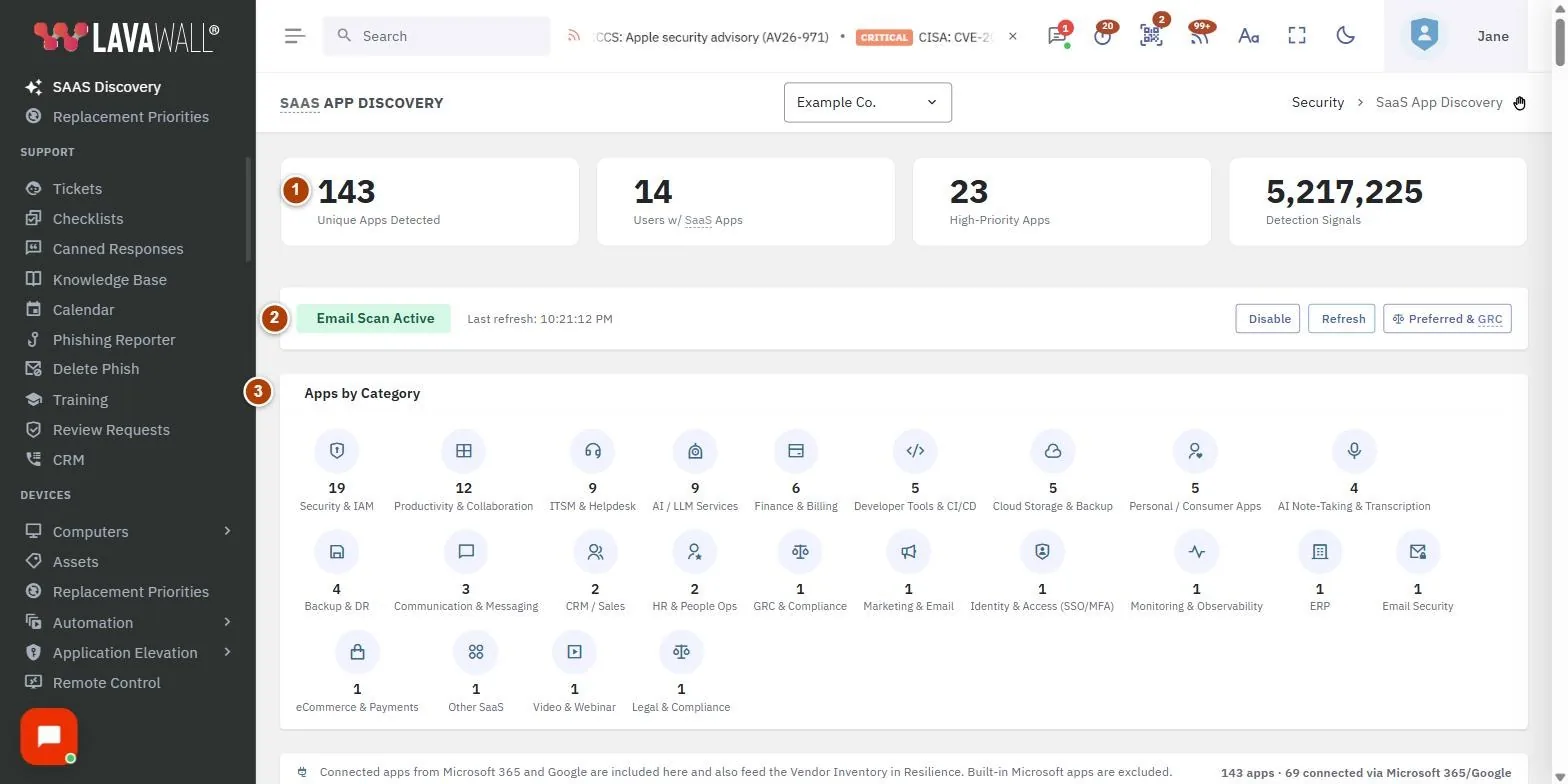
- Cartes sommaires : Unique Apps Detected, Users w/ SaaS Apps, High-Priority Apps, Detection Signals et, une fois les outils privilégiés définis, Non-Preferred Tools.
- État de l’analyse : indique si Email Scan est Active ou Disabled, l’heure de la dernière actualisation, ainsi que Enable Scanning ou Disable, Refresh et Preferred & GRC.
- Apps by Category : le nombre d’applications dans chaque catégorie.
- Vues By App / By User : avec Export CSV et des filtres pour la catégorie, la source, la priorité, la dernière observation, le degré de confiance de la détection et une zone de recherche.
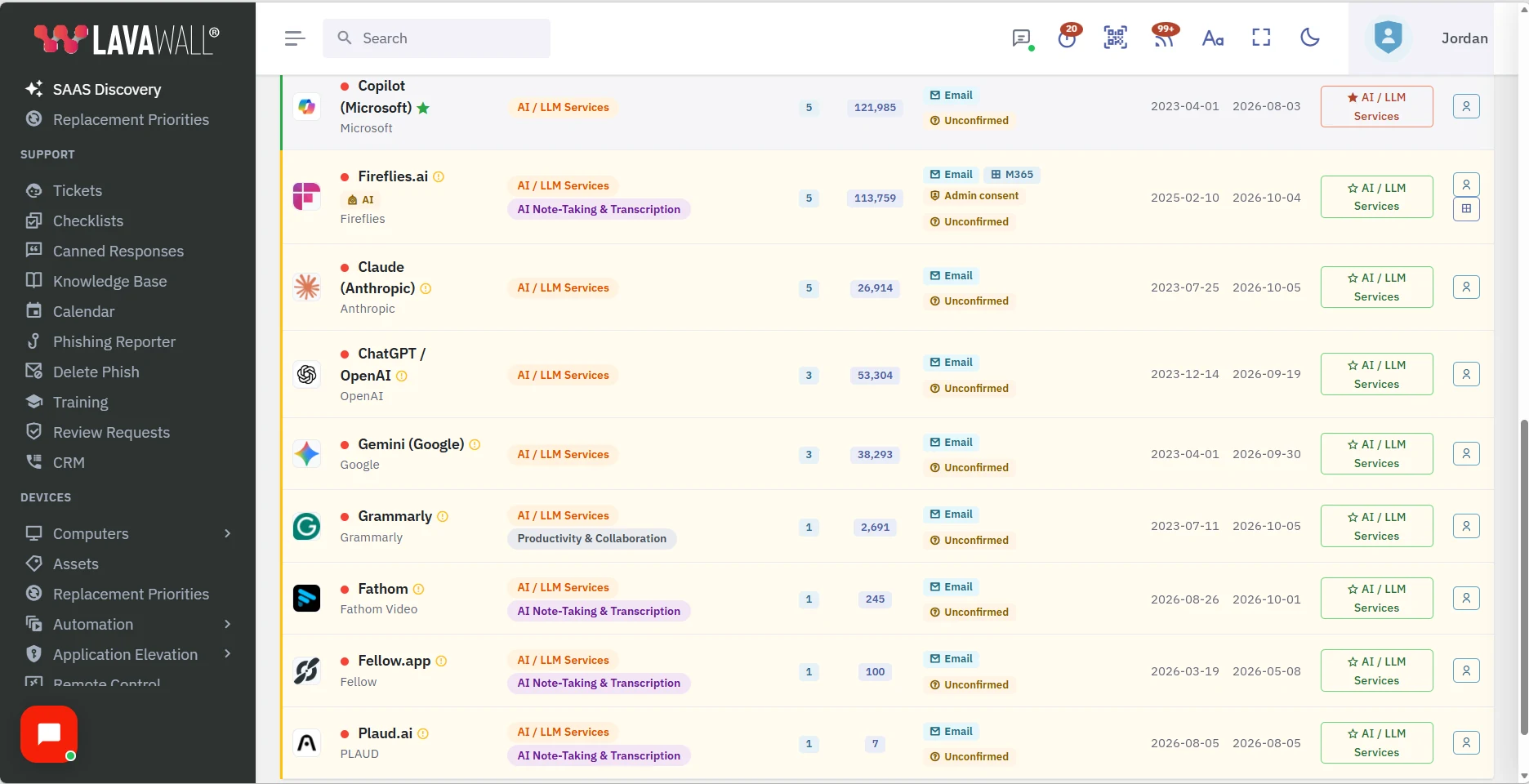
- Tableau des applications : App, Category, Users, Signals, Source, First Seen, Last Seen et Preferred, avec des boutons pour voir les utilisateurs et, pour les applications Microsoft 365, ouvrir les autorisations de l’application.
- Utilisateurs : pour une application, chaque utilisateur avec le signal qui l’a détectée et des boutons pour confirmer ou rejeter la détection.
Comment utiliser Découverte des SaaS
Comment activer l’analyse du courriel
- Sélectionnez l’entreprise dans le sélecteur d’entreprise.
- Cliquez sur Enable Scanning et confirmez.
- Une bannière de progression indique l’analyse initiale. Les applications apparaissent à mesure qu’elles sont trouvées; cliquez sur Refresh pour actualiser la liste.
- Pour arrêter, cliquez sur Disable et confirmez.
Comment examiner les applications
- Restez sur By App.
- Filtrez avec All Categories, All Sources (Email discovery, Microsoft 365, Google Workspace, Connected apps), All Priorities, All Time et All Detections (Confirmed Use ou Possible Partner/Vendor), ou saisissez du texte dans Search apps….
- Cliquez sur un en-tête de colonne pour trier.
- Cliquez sur le bouton des utilisateurs sur une ligne pour voir qui utilise l’application et comment elle a été détectée.
Comment confirmer ou rejeter une détection
- Ouvrez la liste des utilisateurs d’une application.
- Pour chaque utilisateur, cliquez sur ✓ s’il utilise réellement l’application, ou sur FP (faux positif) si le courriel provenait d’un partenaire ou d’un fournisseur qui utilise cette application plutôt que du propre compte de l’utilisateur.
- Cliquez sur reset à côté d’un verdict pour l’annuler.
Comment définir un outil privilégié
- Dans la colonne Preferred, cliquez sur le bouton pour désigner une application comme privilégiée pour sa catégorie.
- Une étoile marque l’outil privilégié. Les autres applications de la même catégorie affichent une icône d’avertissement et sont comptées dans Non-Preferred Tools.
- Pour le retirer, cliquez sur le bouton d’effacement à côté de l’étoile et confirmez. Utilisez Preferred & GRC pour gérer au même endroit les outils privilégiés et les liens de conformité.
Comment voir les applications par personne
- Cliquez sur By User.
- Filtrez avec Search users… ou une catégorie.
- Cliquez sur le bouton des applications sur une ligne pour voir les applications de cette personne, avec la première et la dernière observation et les signaux.
- Cliquez sur Export CSV pour télécharger la vue actuelle.
Conseils
- Les badges de source indiquent où une application a été vue : Email, Microsoft 365, Google et Admin consent lorsqu’un administrateur a approuvé l’application pour tous les utilisateurs du locataire.
- Confirmed signifie qu’un signal de compte précis, une connexion au locataire ou la rétroaction d’un examinateur appuie la détection. Unconfirmed signifie qu’il n’y a qu’un signal de courriel général, qui peut provenir de l’utilisation par un partenaire ou un fournisseur.
- Un badge AI marque les applications d’IA. Un badge Review s’accompagne d’une note expliquant pourquoi l’application mérite un examen.
- Commencez par le filtre de priorité Critical (LLM/EHR/CRM).
Dépannage
- « Email Scan Disabled ».
- L’analyse est désactivée pour cette entreprise. Cliquez sur Enable Scanning.
- « No apps found ».
- L’analyse n’a encore rien trouvé, ou vos filtres excluent tout. Effacez les filtres ou attendez la fin de l’analyse initiale.
- Les applications connectées sont absentes.
- Elles proviennent de Microsoft 365 ou de Google Workspace; connectez donc d’abord le locataire.
- Une application s’affiche pour un utilisateur qui ne l’a jamais utilisée.
- Marquez-la FP pour améliorer les résultats futurs.
Guides pratiques qui utilisent cette page
Articles connexes
Besoin d’aide?
Consultez le centre de soutien ou communiquez avec notre équipe de soutien en nous indiquant la page où vous étiez :
- Clavarder maintenant : utilisez le bouton de clavardage dans le coin inférieur droit de cette page pour joindre notre équipe tout de suite. Lorsque le consentement aux témoins est requis, le clavardage démarre après votre acceptation (paramètres des témoins).
- Courriel : envoyez un message à notre équipe de soutien par la page Nous joindre. Il est transmis directement à une personne.
- Téléphone : AB : 1-403-538-5053, C.-B. : 1-778-731-1339, ON : 1-289-724-8829, É.-U. : 1-406-988-7333, R.-U. : +44 20 3695 9786.
Les noms, entreprises, appareils et chiffres figurant dans les images sont des exemples. Les autres noms de produits et d’entreprises sont des marques de commerce de leurs propriétaires respectifs.