Intégrer la conformité d’un nouveau client (FSG)
Faites suivre à chaque nouveau client les mêmes étapes d’intégration à la conformité.
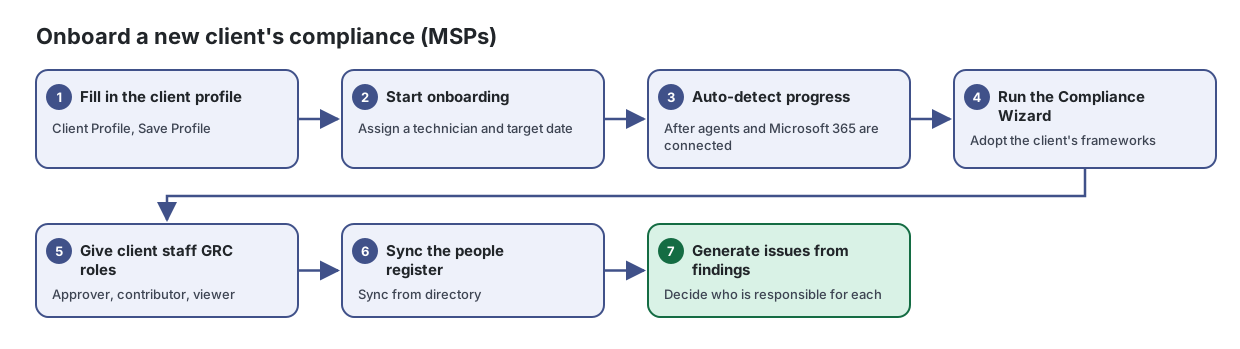
Un guide de tâches Lavawall® : 7 étapes sur 5 pages de la console.
Avant de commencer
- Qui peut le faire : toute personne ayant un rôle GRC qui peut consulter les données de conformité peut lire la page; seul un administrateur GRC peut modifier les rôles ou les paramètres
- Forfait : Plateforme de conformité GRC (incluse dans Complete). Intégration des clients GRC (incluse dans Professional et Complete). Voir les tarifs.
- Pour commencer : ouvrez la page Paramètres de conformité dans votre console.
Étapes
- Remplir le profil du client. Client Profile, Save Profile
Faites suivre à chaque nouveau client les mêmes étapes d’intégration, voyez où en est chaque client et laissez Lavawall détecter la progression à votre place.
Tiré de l’article : Comment remplir le profil du client
- Ouvrez le client et sélectionnez Client Profile.
- Choisissez Industry, Sub-industry, Country et Province/State, et saisissez Employee count et Target device count.
- Réglez Current email et Target email, et cochez les Compliance requirements qui s’appliquent : PCI DSS (payment cards), US healthcare (HIPAA), US government clients (NIST 800-171 / CMMC), Canadian defence supplier (CPCSC), Publicly traded (SOX / C-SOX) ou Needs email migration.
- Examinez les Suggested frameworks, puis sélectionnez Save Profile.
- Activez les cadres de référence suggérés à partir de la page Cadres de référence, ou exécutez l’assistant de conformité pour une analyse plus complète.
- Démarrer l’intégration. Assignez un technicien et une date cible
Tiré de l’article : Comment commencer l’intégration d’un client
- Dans All Clients, repérez le client et sélectionnez Start.
- Dans Start onboarding, sélectionnez Set Profile First si le profil du client n’est pas encore rempli (recommandé).
- Saisissez Assigned to (le technicien) et une Target completion date.
- Sélectionnez Start Onboarding.
- Détecter automatiquement la progression. Une fois les agents et Microsoft 365 connectés
- Exécuter l’assistant de conformité. Adoptez les cadres de référence du client
Répondez à quelques questions sur votre organisation pour savoir quels cadres de référence et quelles réglementations s’appliquent, voir vos écarts, générer vos premières politiques et obtenir un plan d’action priorisé.
Tiré de l’article : Comment trouver les cadres de référence qui s’appliquent à vous
- Sous Profile, répondez à chaque question. Sélectionnez tous les pays ou régions et tous les types de données sensibles qui s’appliquent.
- Sélectionnez Analyze My Requirements.
- Examinez Your Applicable Frameworks. Utilisez Select Required pour choisir ceux que vous devez respecter, ou sélectionnez les autres à la main.
- Sélectionnez Adopt selected frameworks pour les ajouter à votre programme de conformité. Les cadres de référence que vous avez déjà ne sont pas touchés.
- Attribuer des rôles GRC au personnel du client. Approbateur, contributeur, lecteur
Décidez qui peut faire quoi dans votre programme de conformité et définissez les règles que chaque page de conformité applique à votre organisation.
Tiré de l’article : Comment modifier le rôle de conformité d’une personne
- Dans Who can do what, repérez la personne.
- Ouvrez la liste des rôles sur sa ligne et choisissez un rôle, ou choisissez Follow console role pour revenir au rôle automatique.
- Lisez la description dans la confirmation et sélectionnez Change role.
- La ligne se met à jour et affiche « Set here » ou « From console role » sous le sélecteur.
Ouvrir la page Paramètres de conformité dans votre console →
- Synchroniser le registre du personnel. Sync from directory
Tenez un registre des arrivées, des départs et des vérifications des antécédents, et repérez toute personne partie dont le compte est encore actif.
Tiré de l’article : Comment synchroniser à partir de votre annuaire
- Sélectionnez Sync from directory.
- Le sommaire Directory sync indique combien de comptes ont été lus, ajoutés, mis à jour et marqués comme départs.
- Si une personne partie a encore un compte activé, le sommaire l’indique et un problème est créé pour chacune. Désactivez ces comptes, puis synchronisez de nouveau pour fermer les drapeaux rouges.
- Générer des problèmes à partir des constats. Déterminez qui est responsable de chacun
Tenez une seule liste de tout ce qui doit être corrigé : qui en est responsable, qui s’en occupe, l’échéance et l’état d’avancement.
Tiré de l’article : Comment générer des problèmes à partir des constats
- Sélectionnez Generate from findings.
- Cochez les sources à utiliser : Failing automated checks, "No" answers in the latest assessments et, lorsqu’elle est offerte, Resilience follow-up findings.
- Sélectionnez Generate. Le sommaire indique combien de problèmes ont été créés, rouverts, mis à jour et fermés. Les problèmes dont le constat a disparu sont fermés; vos propres choix de responsabilité, de personne assignée, d’échéance et de statut sont conservés.
Ouvrir la page Problèmes et corrections dans votre console →
Une fois terminé
Le profil du client, les cadres de référence, les rôles, le registre du personnel et les problèmes ouverts sont tous en place.
Articles sur les pages de ce guide
- Paramètres de conformité : décidez qui peut faire quoi dans votre programme de conformité et définissez les règles que chaque page de conformité applique à votre organisation.
- Assistant de conformité : répondez à quelques questions sur votre organisation pour savoir quels cadres de référence et quelles réglementations s’appliquent, voir vos écarts, générer vos premières politiques et obtenir un…
- Problèmes et corrections : tenez une seule liste de tout ce qui doit être corrigé : qui en est responsable, qui s’en occupe, l’échéance et l’état d’avancement.
- MSP Client Onboarding : faites suivre à chaque nouveau client les mêmes étapes d’intégration, voyez où en est chaque client et laissez Lavawall détecter la progression à votre place.
- Sécurité du personnel : tenez un registre des arrivées, des départs et des vérifications des antécédents, et repérez toute personne partie dont le compte est encore actif.
Besoin d’aide?
Consultez le centre de soutien ou communiquez avec notre équipe de soutien en nous indiquant à quelle étape vous êtes rendu :
- Clavarder maintenant : utilisez le bouton de clavardage dans le coin inférieur droit de cette page pour joindre notre équipe sur-le-champ. Là où le consentement aux témoins est requis, le clavardage démarre après votre acceptation (paramètres des témoins).
- Courriel : envoyez un message à notre équipe de soutien par la page Nous joindre. Il est transmis directement à une personne.
- Téléphone : AB : 1-403-538-5053, BC : 1-778-731-1339, ON : 1-289-724-8829, É.-U. : 1-406-988-7333, R.-U. : +44 20 3695 9786.