Faire de votre site Web une source de prospects
Faites de votre site Web une source de prospects grâce à un blogue, un analyseur de domaines à votre image, le clavardage et la journalisation des visiteurs.
Un guide de tâches Lavawall® : 6 étapes sur 5 pages de la console.
Avant de commencer
- Qui peut le faire : toute personne qui peut voir la page
- Forfait : Inclus avec chaque compte Lavawall®. Analyseur de domaines Pro (prospection et marque blanche; module complémentaire) ou Journal des visiteurs Web + clavardage (inclus dans Complete). Journal des visiteurs Web + clavardage (inclus dans Complete). Voir les tarifs.
- Pour commencer : ouvrez la page Éditeur de blogue dans votre console.
Étapes
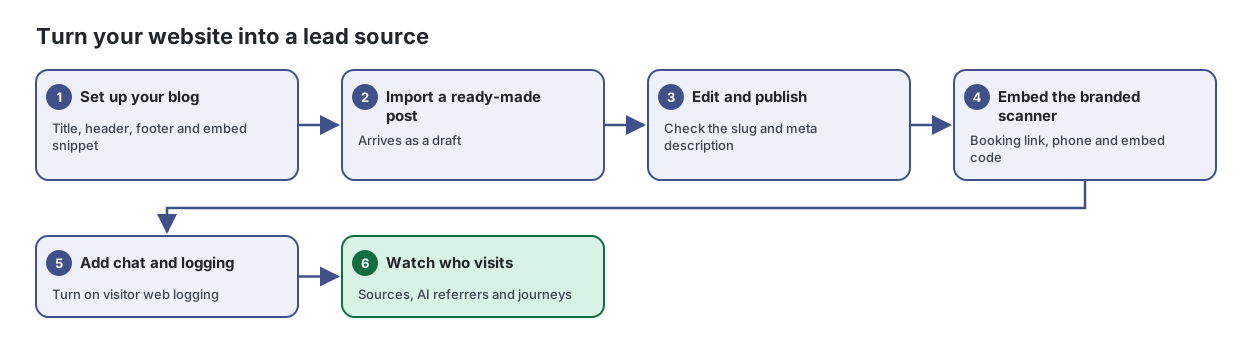
- Configurer votre blogue. Titre, en-tête, pied de page et extrait d’intégration
Configurez le blogue de votre entreprise pour qu’il s’harmonise avec votre site Web, puis ajoutez-le à votre site au moyen d’un court extrait de code.
Tiré de l’article : Comment configurer votre blogue
- Sous General Settings, saisissez le Blog Title et le Subtitle, ainsi que l’URL Slug de l’adresse du blogue sur votre domaine.
- Réglez Posts Per Page et Homepage Posts.
- Ajoutez votre Logo URL, votre Favicon URL et une Default OG Image URL pour le partage sur les réseaux sociaux.
- Ajustez le SEO Title Template, par exemple « {title} | {blog_title} | Example Co. ».
- Sélectionnez Save Configuration, puis Preview Blog pour le voir dans un nouvel onglet.
- Importer un article prêt à l’emploi. Arrive en tant que brouillon
Démarrez rapidement votre blogue avec des articles prêts à l’emploi que vous pouvez importer, adapter et publier comme les vôtres.
Tiré de l’article : Comment importer un article
- Sélectionnez une catégorie pour réduire la liste, ou laissez All sélectionné.
- Lisez le titre et l’extrait de la fiche.
- Sélectionnez Import to My Blog et confirmez.
- L’article s’ouvre dans l’éditeur de blogue en tant que brouillon. Modifiez-le, puis sélectionnez Publish lorsqu’il est prêt.
- Modifier et publier. Vérifiez l’identifiant d’URL (slug) et la méta-description
Rédigez et publiez des articles de blogue pour votre propre site Web, avec les renseignements pour les moteurs de recherche remplis au fur et à mesure.
Tiré de l’article : Comment rédiger et publier un article
- Saisissez le titre de l’article dans Post title.... L’URL Slug se remplit à partir du titre.
- Rédigez l’article dans l’éditeur de contenu.
- Sous SEO & Meta, vérifiez l’URL Slug, rédigez une Meta Description pour les résultats de recherche et ajoutez une Featured Image URL si vous en avez une.
- Vérifiez l’Author et choisissez d’afficher l’article dans le blogue (Show in Blog), dans la base de connaissances (Show in Knowledge Base) ou dans les deux.
- Sélectionnez Save pour le garder comme brouillon, ou Publish pour le mettre en ligne.
- Intégrer l’analyseur à votre image. Lien de réservation, téléphone et code d’intégration
Placez un analyseur de sécurité de domaine, un clavardage de soutien et la journalisation des visiteurs sur votre propre site Web, le tout à l’image de votre entreprise.
Tiré de l’article : Comment personnaliser l’image de l’analyseur
- Sous Scanner Customization, saisissez votre Unformatted Phone number with country code (chiffres seulement) et le Formatted Phone Number que vos clients verront.
- Saisissez le Booking Link Text, par exemple « prenez rendez-vous avec nous », et le Booking Link URL. Il doit commencer par https://.
- Saisissez l’Embedded Page : l’adresse de la page de votre site où l’analyseur apparaîtra. Elle doit commencer par https://.
- Sélectionnez Update. Sélectionnez Revert pour abandonner les modifications non enregistrées.
Ouvrir la page Embed Branded Domain Scanner dans votre console →
- Ajouter le clavardage et la journalisation. Activez la journalisation Web des visiteurs
Tiré de l’article : Comment ajouter un module de clavardage et la journalisation des visiteurs à votre site
- Dans Chat, réglez Widget Title, Button Colour, Position (Bottom Right ou Bottom Left) et Button Style (Circle, Pill ou Square).
- Rédigez un Greeting Message et un Offline Message.
- Pour chacun des champs Name, Email et Phone sous Pre-Chat Form Fields, choisissez Hidden, Optional ou Required.
- Saisissez un Offline notification email pour que les messages des visiteurs vous parviennent lorsqu’aucun technicien n’est disponible. Séparez plusieurs adresses par des virgules.
- Activez Show chat widget on website et, si vous le souhaitez, Enable visitor web logging. Sélectionnez Save Settings et vérifiez le Live Preview.
- Sélectionnez Copy à côté du code d’intégration et collez-le juste avant la balise de fermeture « body » de votre site.
- Autres étapes dans l’article
Ouvrir la page Embed Branded Domain Scanner dans votre console →
- Voir qui visite votre site. Sources, référents d’IA et parcours
Voyez qui visite votre site Web, d’où viennent les visiteurs et ce qu’ils lisent, sans outil d’analyse distinct.
Tiré de l’article : Comment voir le trafic de la semaine
- Laissez Date range sur Last 7 days, ou choisissez une autre plage allant jusqu’à Last year.
- Lisez les tuiles sommaires et Visitors Over Time.
- Activez Hide company IPs pour exclure les visites provenant des appareils de votre propre organisation.
Une fois terminé
Votre site Web publie des articles utiles, analyse les domaines des visiteurs sous votre marque et montre qui l’a visité.
Articles sur les pages de ce guide
- Éditeur de blogue : rédigez et publiez des articles de blogue pour votre propre site Web, avec les renseignements pour les moteurs de recherche remplis au fur et à mesure.
- Blog Setup : configurez le blogue de votre entreprise pour qu’il s’harmonise avec votre site Web, puis ajoutez-le à votre site au moyen d’un court extrait de code.
- Embed Branded Domain Scanner : placez un analyseur de sécurité de domaine, un clavardage de soutien et la journalisation des visiteurs sur votre propre site Web, le tout à l’image de votre entreprise.
- Public Content Library : démarrez rapidement votre blogue avec des articles prêts à l’emploi que vous pouvez importer, adapter et publier comme les vôtres.
- Visitor Web Log : voyez qui visite votre site Web, d’où viennent les visiteurs et ce qu’ils lisent, sans outil d’analyse distinct.
Besoin d’aide?
Consultez le centre de soutien ou communiquez avec notre équipe de soutien en nous indiquant à quelle étape vous êtes rendu :
- Clavarder maintenant : utilisez le bouton de clavardage dans le coin inférieur droit de cette page pour joindre notre équipe sur-le-champ. Là où le consentement aux témoins est requis, le clavardage démarre après votre acceptation (paramètres des témoins).
- Courriel : envoyez un message à notre équipe de soutien par la page Nous joindre. Il est transmis directement à une personne.
- Téléphone : AB : 1-403-538-5053, BC : 1-778-731-1339, ON : 1-289-724-8829, É.-U. : 1-406-988-7333, R.-U. : +44 20 3695 9786.