Visitor Web Log
Voyez qui visite votre site Web, d’où viennent les visiteurs et ce qu’ils lisent, sans outil d’analyse distinct.
À quoi sert la page
Visitor Web Log est une page de la console Lavawall®, dans la section Marketing (FSG). Lavawall est la plateforme de RMM, de sécurité et de conformité de ThreeShield, conçue et hébergée au Canada. À propos de cette fonctionnalité.
Lorsque vous ajoutez le code de clavardage et de journalisation de Lavawall à votre site Web et que vous activez la journalisation des visiteurs Web, chaque page vue est consignée ici. Visitor Web Log transforme ces enregistrements en tableau de bord de trafic : pages vues, visiteurs uniques, temps passé sur la page, emplacement des visiteurs, appareils et navigateurs qu’ils utilisent, et comment ils vous ont trouvé.
Il sépare les visiteurs humains des robots et ventile ces derniers par type, comme les assistants d’IA, les moteurs de recherche et les outils d’analyse de sécurité. Il met en évidence les visites provenant d’assistants d’IA, les termes de recherche et les campagnes, et montre comment les visiteurs se déplacent dans votre site. Vous pouvez suivre le parcours d’un seul visiteur, filtrer tout le contenu en cliquant sur une valeur et exporter le journal dans un tableur.
Ce que vous voyez
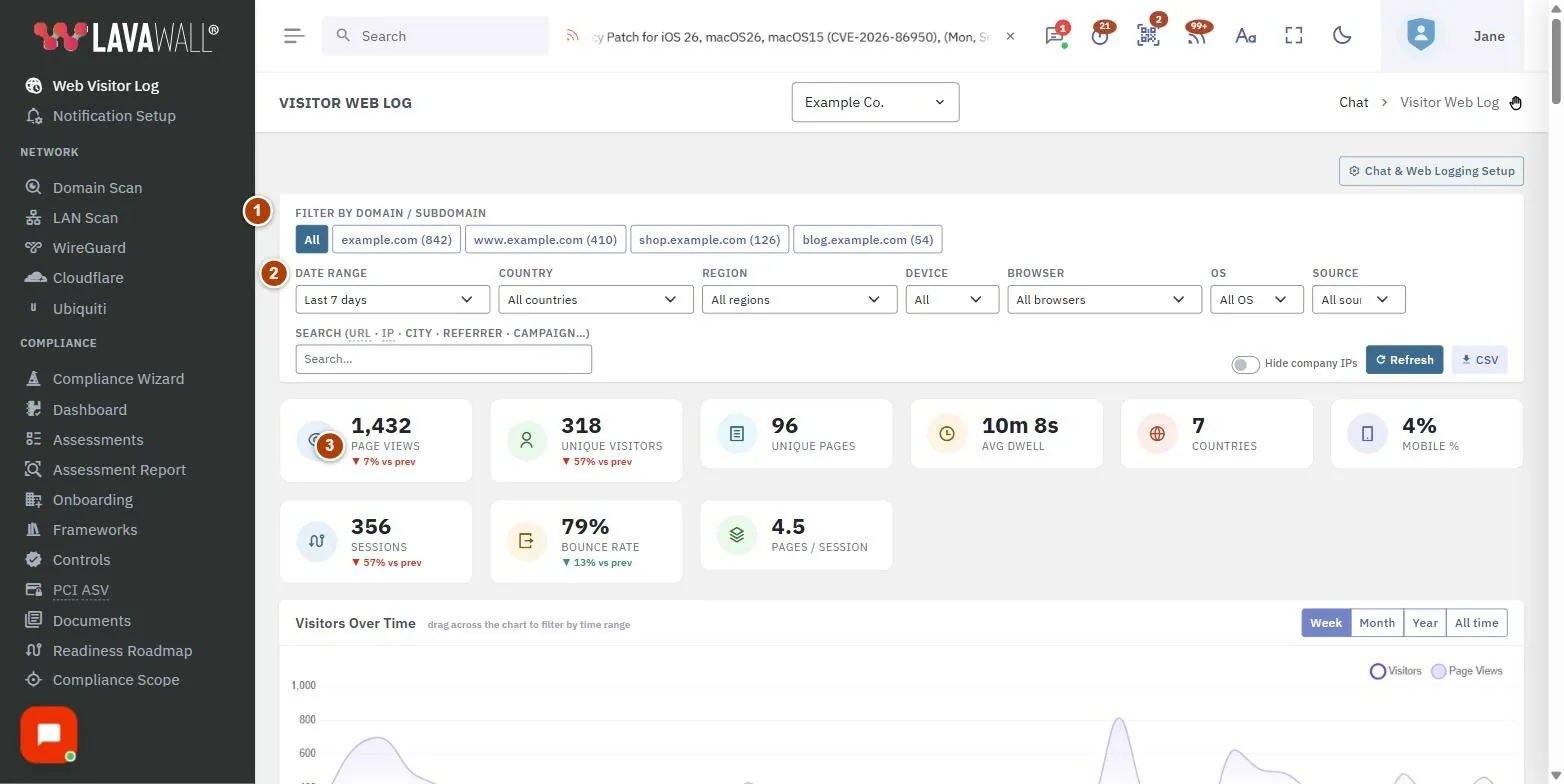
- Barre de filtres : Date range, Country, Region, Device, Browser, OS, Source, Traffic et Search, avec Hide company IPs, Refresh et CSV. Les filtres actifs s’affichent au-dessus, avec Clear all.
- Tuiles sommaires : Page Views, Unique Visitors, Unique Pages, Avg Dwell, Countries et Pages / Session, avec la variation par rapport à la période précédente.
- Graphiques : Visitors Over Time, New vs Returning, Activity by Day & Hour et une carte Connection Origins.
- Traffic Flow : comment les visiteurs arrivent et se déplacent dans le site, sous forme d’Aggregate flow ou de Visitor journeys.
- Journal des pages : Time, Page, Country, City / Region, IP, Device, Browser, Dwell et Visitor, avec des boutons de pagination.
- Ventilations : Top Pages, Entry Pages, Exit Pages, Countries, Top Referring Domains, Bot Activity, Traffic Sources, AI / LLM Referrers, AI / LLM Landing Pages, Search Terms & Campaigns, Device Types, Browsers et Operating Systems.
Comment utiliser cette page
Comment voir le trafic de la semaine
- Laissez Date range sur Last 7 days, ou choisissez une autre période allant jusqu’à Last year.
- Consultez les tuiles sommaires et Visitors Over Time.
- Activez Hide company IPs pour exclure les visites provenant des appareils de votre propre organisation.
Comment filtrer le journal
- Choisissez des valeurs dans la barre de filtres, ou saisissez votre recherche dans Search pour trouver une page, une adresse IP, une ville, un référent ou une campagne.
- Dans n’importe quelle ventilation, sélectionnez + à côté d’une valeur pour l’inclure seule, ou − pour l’exclure.
- Faites glisser le pointeur sur Visitors Over Time pour filtrer sur une plage de temps. Sélectionnez Clear range pour annuler.
- Utilisez Traffic pour passer de Humans only (le choix par défaut) à All traffic, All bots ou à un type de robot.
- Sélectionnez Clear all pour retirer tous les filtres.
Comment suivre le parcours d’un visiteur
- Dans le journal des pages, sélectionnez l’adresse IP d’un visiteur.
- La fenêtre Visitor journey affiche, dans l’ordre, chaque page que ce visiteur a consultée.
- Dans Traffic Flow, choisissez Visitor journeys pour voir des sessions entières avec leur Source, leur Path, leurs Pages, leur Duration et leur emplacement.
Comment voir comment les gens arrivent à une page
- Filtrez sur une seule page, par exemple en sélectionnant + à côté de celle-ci dans Top Pages.
- Path to Filtered Page montre les pages d’entrée et les sources des sessions qui y sont parvenues, la page consultée juste avant et la destination suivante des visiteurs.
Comment exporter le journal
- Définissez vos filtres.
- Sélectionnez CSV pour télécharger les enregistrements correspondants.
Conseils
- Activity by Day & Hour est affiché dans votre heure locale; utilisez-le pour planifier vos publications et vos campagnes.
- AI / LLM Referrers et AI / LLM Landing Pages montrent les visites envoyées par des assistants d’IA et les pages de votre site vers lesquelles ils dirigent les gens.
- Dans Traffic Flow, sélectionnez une case pour approfondir, Back pour remonter d’un niveau et Show all pour effacer le filtre du flux. Vous pouvez télécharger le diagramme sous forme d’image.
- Lorsque vous avez plus d’un domaine ou sous-domaine, des pastilles en haut vous permettent de filtrer par site.
- Sélectionnez Chat & Web Logging Setup pour modifier le gadget de clavardage ou les paramètres de journalisation.
Dépannage
- « No records found for the selected filters. »
- Élargissez la plage de dates, réglez Traffic à All traffic, ou sélectionnez Clear all.
- Rien n’est consigné.
- Vérifiez que le code d’intégration est sur votre site, que Enable visitor web logging est activé dans la configuration et que votre domaine figure dans Allowed Domains.
- « Not enough multi-page sessions in this range to chart a flow yet. »
- Choisissez une période plus longue.
- Vos propres visites apparaissent.
- Activez Hide company IPs.
Guides de tâches qui utilisent cette page
Articles connexes
Besoin d’aide supplémentaire?
Consultez le centre de soutien ou communiquez avec notre équipe de soutien en nous indiquant la page où vous étiez :
- Clavardez maintenant : utilisez le bouton de clavardage dans le coin inférieur droit de cette page pour joindre notre équipe immédiatement. Lorsque le consentement aux témoins est requis, le clavardage démarre après votre acceptation (paramètres des témoins).
- Courriel : envoyez un message à notre équipe de soutien par la page de contact. Il est lu directement par une personne.
- Téléphone : AB : 1-403-538-5053, C.-B. : 1-778-731-1339, ON : 1-289-724-8829, É.-U. : 1-406-988-7333, R.-U. : +44 20 3695 9786.
Les noms, entreprises, appareils et chiffres figurant dans les images sont des exemples. Les autres noms de produits et d’entreprises sont des marques de commerce de leurs propriétaires respectifs.