Rapport d’audit
Produisez le rapport d’un mandat d’audit, prévisualisez exactement ce que le client recevra et exportez-le sous forme de document Word ou de PDF.
À quoi sert la page
Audit Report est une page de la console Lavawall®, dans la section Conformité (GRC). Lavawall est la plateforme de RMM, de sécurité et de conformité de ThreeShield, conçue et hébergée au Canada. À propos de cette fonctionnalité.
La page Audit Report transforme un mandat d’audit en rapport finalisé. La colonne de gauche contient les paramètres du rapport, qui ne s’impriment jamais. La colonne de droite est un aperçu en direct; il s’agit exactement du même contenu que celui à partir duquel le PDF et le document Word sont produits, de sorte que ce que vous voyez à l’écran est ce que le client reçoit.
Vous choisissez le destinataire du rapport, le format de page, un filigrane facultatif et l’inclusion ou non de l’index des preuves. Vous pouvez activer ou désactiver les sections standard, les réordonner et ajouter vos propres sections de texte après n’importe quelle section standard.
Chaque rapport que vous exportez est énuméré sous Reports generated avec son format, ses sections, son nombre de constats et une empreinte SHA-256, ce qui vous permet de prouver plus tard quelle copie a été remise. Vous marquez chaque exportation comme une version provisoire (portant un filigrane en ce sens) ou comme la copie finale émise.
Ce que vous voyez
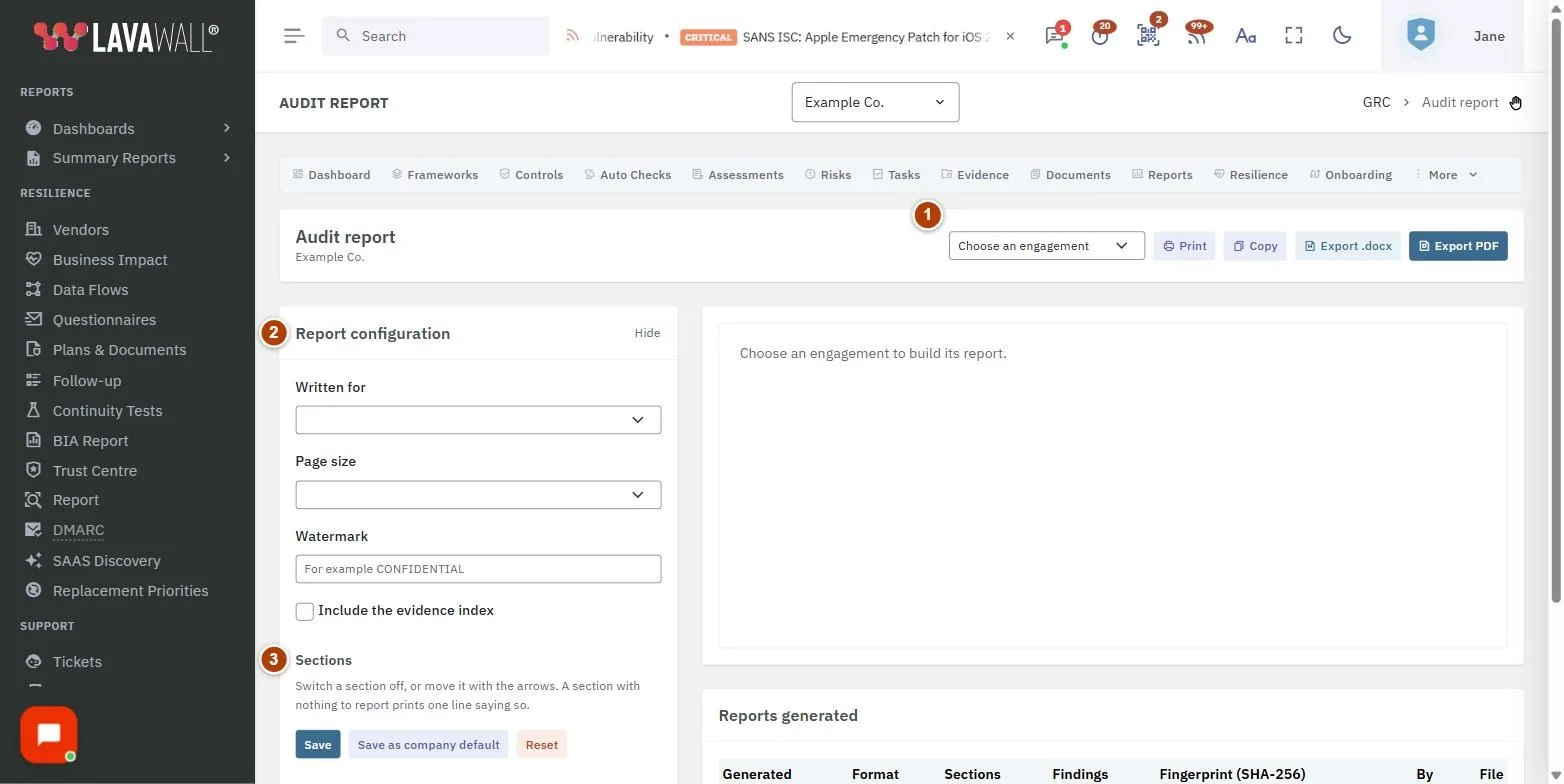
- Top bar (barre supérieure) : le titre du rapport et l’entreprise, un sélecteur Engagement, ainsi que Imprimer, Copier, Export .docx et Export PDF.
- Report configuration (configuration du rapport) : Written for, Page size, Watermark et Include the evidence index, avec Hide pour réduire la colonne.
- Sections : désactivez des sections standard ou déplacez-les avec les flèches, puis Enregistrer, Save as company default ou Reset.
- Custom sections (sections personnalisées) : vos propres sections de texte, avec Add a section.
- Preview (aperçu) : le rapport en direct.
- Reports generated (rapports générés) : Generated, Format, Sections, Findings, Fingerprint (SHA-256), By et File, avec un badge Draft ou Final.
Comment produire et exporter un rapport
- Choisissez le mandat dans le sélecteur Engagement.
- Dans Report configuration, définissez Written for, Page size et un Watermark facultatif (par exemple CONFIDENTIAL), et cochez Include the evidence index au besoin.
- Sous Sections, désactivez les sections dont vous n’avez pas besoin et utilisez les flèches pour changer l’ordre. Sélectionnez Enregistrer.
- Vérifiez l’aperçu à droite.
- Sélectionnez Export .docx ou Export PDF, puis choisissez Draft ou Final.
- Téléchargez le fichier à partir de Reports generated.
Comment ajouter votre propre section
- Sous Custom sections, sélectionnez Add a section.
- Au besoin, choisissez un point de départ dans Start from. Il remplit un titre et un paragraphe à modifier, et remplace ce qui se trouve déjà dans la zone.
- Saisissez le Heading, choisissez Place it after et rédigez le Text.
- Laissez Include this section in the report coché et sélectionnez Enregistrer.
- Pour supprimer une section, ouvrez-la et sélectionnez Supprimer.
Comment réutiliser une mise en page pour les futurs mandats
- Configurez les sections et les paramètres comme vous le souhaitez.
- Sélectionnez Save as company default et confirmez. Les nouveaux mandats partent de cette mise en page; le mandat en cours conserve la sienne.
- Pour revenir en arrière, sélectionnez Reset. La mise en page revient à celle par défaut de l’entreprise (ou à celle intégrée); les sections personnalisées sont conservées.
Comment obtenir une première ébauche d’une section par l’IA
- Ouvrez une section personnalisée.
- Sélectionnez AI first draft. Une fenêtre montre exactement ce qui sera envoyé : seulement des chiffres sommaires, sans preuves, noms de fichiers, empreintes, détails des constats au-delà des titres, noms ni adresses courriel.
- Sélectionnez Send. L’ébauche apparaît dans la zone de texte, signalée pour révision. Rien n’est enregistré tant que vous n’avez pas sélectionné Enregistrer.
- Ou sélectionnez Copy the report data as a prompt pour utiliser les mêmes chiffres dans votre propre outil.
Conseils
- Une section sans rien à signaler imprime une ligne qui l’indique, plutôt que de disparaître.
- N’utilisez Final que pour la copie que vous remettez; les versions provisoires portent un filigrane pour qu’on ne puisse pas les confondre avec elle.
- Copier place le texte du rapport dans votre presse-papiers pour le coller ailleurs.
- Les heures du rapport sont imprimées en UTC afin que le dossier ne dépende pas de la personne qui l’ouvre. La liste Reports generated affiche les heures dans votre propre fuseau horaire.
Dépannage
- « Choose an engagement to build its report. »
- Choisissez un mandat en haut de la page. Les mandats sont créés sur la page Audits.
- « Nothing generated yet. »
- Aucun rapport n’a été exporté pour ce mandat. Sélectionnez Export .docx ou Export PDF.
- Les boutons d’exportation sont absents.
- L’exportation exige un rôle GRC qui permet d’exporter.
- Je ne peux pas modifier les sections ni marquer un rapport comme final.
- Ces actions exigent l’autorisation d’audit dans votre rôle GRC.
- AI first draft est absent.
- La rédaction par IA est désactivée pour votre entreprise. Un administrateur GRC peut l’activer dans les paramètres de conformité (Compliance Settings).
Guides pratiques qui utilisent cette page
Articles connexes
Besoin d’aide?
Consultez le centre de soutien ou communiquez avec notre équipe de soutien en nous indiquant la page où vous vous trouviez :
- Clavardage : utilisez le bouton de clavardage dans le coin inférieur droit de cette page pour joindre notre équipe immédiatement. Lorsque le consentement aux témoins est requis, le clavardage démarre après votre acceptation (paramètres des témoins).
- Courriel : envoyez un message à notre équipe de soutien par la page Nous joindre. Il est lu directement par une personne.
- Téléphone : AB : 1-403-538-5053, C.-B. : 1-778-731-1339, ON : 1-289-724-8829, É.-U. : 1-406-988-7333, R.-U. : +44 20 3695 9786.
Les noms, entreprises, appareils et chiffres figurant dans les images sont des exemples. Les autres noms de produits et d’entreprises sont des marques de commerce de leurs propriétaires respectifs.