Tableau de bord de conformité
Consultez votre position de conformité en un coup d’œil : votre niveau de préparation pour chaque cadre de référence, ce qui est en retard et ce qu’il faut faire ensuite.
À quoi sert la page
Le tableau de bord de conformité est une page de la console Lavawall®, dans la section Conformité (GRC). Lavawall est la plateforme de RMM, de sécurité et de conformité de ThreeShield, conçue et hébergée au Canada. À propos de cette fonctionnalité.
Le tableau de bord de conformité est la page d’accueil du module de conformité. Il indique combien de vos contrôles applicables sont mis en œuvre, où en est chacun des cadres de référence que vous avez choisis, vos risques ouverts et les résultats de vos vérifications automatiques, ainsi que les tâches et les évaluations qui demandent votre attention. Les contrôles marqués Not Applicable (sans objet) sont exclus des chiffres de préparation, de sorte que les nombres affichés ici correspondent à ceux de vos rapports.
Chaque tuile est cliquable et ouvre la page qui se cache derrière le chiffre. Un petit graphique de tendance montre l’évolution de votre niveau de préparation global au cours des 90 derniers jours, d’après des instantanés nocturnes.
Le profil d’exploitation (Operating Profile) consigne votre secteur d’activité ainsi que les pays et les régions où vous exercez vos activités. Si vous précisez votre secteur d’activité, le tableau de bord peut recommander des modèles de documents adaptés à votre type d’entreprise.
Ce que vous voyez
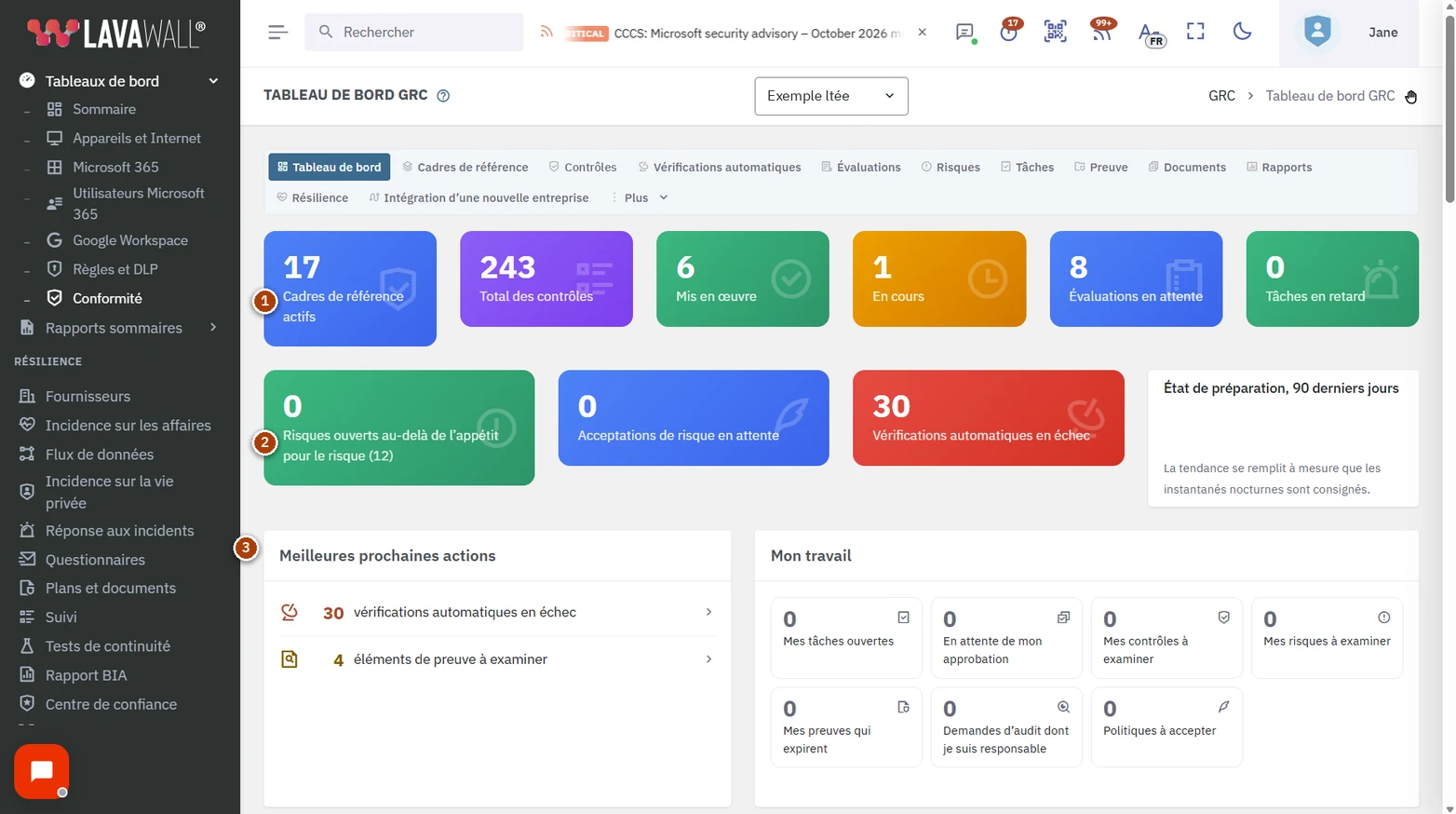
- Tuiles sommaires : Active Frameworks (cadres actifs), Total Controls (total des contrôles), Implemented (mis en œuvre), In Progress (en cours), Pending Assessments (évaluations en attente) et Overdue Tasks (tâches en retard).
- Tuiles de risques et de vérifications : Open risks above appetite (risques ouverts au-delà de l’appétence), Risk acceptances waiting (acceptations de risques en attente), Automatic checks failing (vérifications automatiques en échec, avec le taux de réussite sur 30 jours) et Readiness, last 90 days (préparation, 90 derniers jours).
- Next best actions (prochaines meilleures actions) et My work (mon travail) : les choses les plus utiles à faire ensuite et les éléments qui vous sont assignés.
- Operating Profile (profil d’exploitation) : votre secteur d’activité et vos lieux d’exploitation, avec un bouton Modifier.
- Recommended Document Templates (modèles de documents recommandés) : les modèles proposés pour votre secteur d’activité, avec All Templates (tous les modèles).
- Overall Readiness (préparation globale) : un graphique en anneau des contrôles mis en œuvre, en cours et non commencés, avec le pourcentage de contrôles applicables qui sont mis en œuvre.
- Framework Readiness (préparation par cadre de référence) : une carte par cadre de référence qui indique sa progression, avec les boutons Rapports et Manage (gérer).
- Active Assessments (évaluations actives), Tasks (tâches), Quick Actions (actions rapides) et Recent Activity (activité récente) : les évaluations en cours, les tâches à venir, les raccourcis vers Évaluation, Contrôles, Documents et Rapports, ainsi que les derniers changements.
Comment voir ce qui se cache derrière un chiffre
- Cliquez sur une tuile, par exemple Implemented ou Overdue Tasks.
- La page correspondante s’ouvre déjà filtrée, par exemple la page Contrôles qui n’affiche que les contrôles mis en œuvre.
- Dans Overall Readiness, cliquez sur le nombre de contrôles mis en œuvre, en cours ou non commencés pour ouvrir les contrôles qui ont ce statut.
- Dans Framework Readiness, cliquez sur un cadre de référence pour n’afficher que ses contrôles.
Comment définir votre profil d’exploitation
- Dans Operating Profile, sélectionnez Modifier.
- Choisissez votre secteur d’activité (Industry).
- Sous Operating Locations (lieux d’exploitation), choisissez un pays et une région, puis sélectionnez Ajouter. Répétez l’opération pour chaque lieu. Choisissez Autre pour saisir un code de pays à deux lettres.
- Si des lieux ont été détectés à partir de vos ordinateurs, cliquez sur l’un d’eux sous Detected from computers (détectés à partir des ordinateurs) pour l’ajouter.
- Sélectionnez Enregistrer.
Comment lancer un nouveau travail à partir du tableau de bord
- Sous Quick Actions, choisissez Évaluation, Contrôles, Documents ou Rapports.
- Ou, dans Active Assessments, sélectionnez New Assessment (nouvelle évaluation).
- Dans Tasks, sélectionnez Tout afficher pour ouvrir la liste complète des tâches.
Conseils
- Une tuile Overdue Tasks ou Open risks above appetite qui est rouge demande votre attention en premier; une tuile verte signifie que rien n’est en suspens.
- L’appétence au risque indiquée entre parenthèses se définit sur la page Paramètres de conformité (Compliance Settings).
- La tendance sur 90 jours se remplit au fil des instantanés nocturnes; un nouveau compte affiche donc peu d’historique au début.
- Indiquez votre secteur d’activité dès le début. Il détermine les modèles recommandés.
Dépannage
- « No frameworks selected. » (Aucun cadre de référence sélectionné.)
- Choisissez un cadre de référence sur la page Frameworks (Cadres de référence), où vous mène le bouton sous le message, ou utilisez l’assistant de conformité (Compliance Wizard).
- « The trend fills in as nightly snapshots are recorded. » (La tendance se remplit au fil des instantanés nocturnes.)
- La tendance de préparation nécessite au moins deux instantanés nocturnes. Revenez dans quelques jours.
- « No matching templates found. » (Aucun modèle correspondant trouvé.)
- Indiquez votre secteur d’activité dans le profil d’exploitation (Operating Profile), ou parcourez tous les modèles dans la bibliothèque de documents (Document Library).
- « Your GRC role does not include access to this company’s compliance data. » (Votre rôle GRC ne donne pas accès aux données de conformité de cette entreprise.)
- Demandez à un administrateur GRC de vous attribuer un rôle qui peut consulter les données de conformité.
- « Automatic checks failing » (vérifications automatiques en échec) affiche « - ».
- Les vérifications automatiques ne sont pas offertes pour cette entreprise.
Articles connexes
Besoin d’aide supplémentaire?
Consultez le centre de soutien ou communiquez avec notre équipe de soutien en nous indiquant la page où vous étiez :
- Clavardez maintenant : utilisez le bouton de clavardage dans le coin inférieur droit de cette page pour joindre notre équipe tout de suite. Lorsque le consentement aux témoins est requis, le clavardage démarre une fois que vous l’avez accepté (paramètres des témoins).
- Courriel : envoyez un message à notre équipe de soutien par la page de contact. Il est lu directement par une personne.
- Téléphone : AB : 1-403-538-5053, C.-B. : 1-778-731-1339, ON : 1-289-724-8829, É.-U. : 1-406-988-7333, R.-U. : +44 20 3695 9786.
Les noms, les entreprises, les appareils et les chiffres figurant dans les images sont des exemples. Les autres noms de produits et d’entreprises sont des marques de commerce de leurs propriétaires respectifs.