Bibliothèque de preuves
Conservez au même endroit tous les fichiers et dossiers qui prouvent que vos contrôles fonctionnent, examinés, liés aux contrôles et suivis jusqu’à leur expiration.
À quoi sert la page
La bibliothèque de preuves est une page de la console Lavawall®, dans la section Conformité (GRC). Lavawall est la plateforme de RMM, de sécurité et de conformité de ThreeShield, conçue et hébergée au Canada. À propos de cette fonctionnalité.
La bibliothèque de preuves contient les fichiers et les dossiers qui montrent que vos contrôles fonctionnent : politiques appliquées, captures d’écran, rapports, résultats de tests et exportations. Un même élément peut appuyer plusieurs contrôles. Chaque fichier stocké est chiffré à son arrivée et reçoit une empreinte SHA-256, ce qui vous permet de prouver plus tard qu’il n’a pas été modifié.
Les preuves proviennent de plusieurs sources : les fichiers que vous téléversez ici, les fichiers envoyés au moyen de demandes de preuves, les évaluations et les enregistrements automatisés, comme l’inventaire des appareils. Pour les preuves automatisées provenant de Microsoft 365, de la protection des postes de travail, des sauvegardes et des agents, utilisez les vérifications automatiques, qui testent les données en direct.
Chaque élément peut être examiné (accepté ou rejeté avec une note), se voir attribuer un responsable et une date d’expiration. Les éléments qui expirent bientôt sont signalés afin qu’un remplacement puisse être recueilli avant que le contrôle ne présente une lacune.
Ce que vous voyez
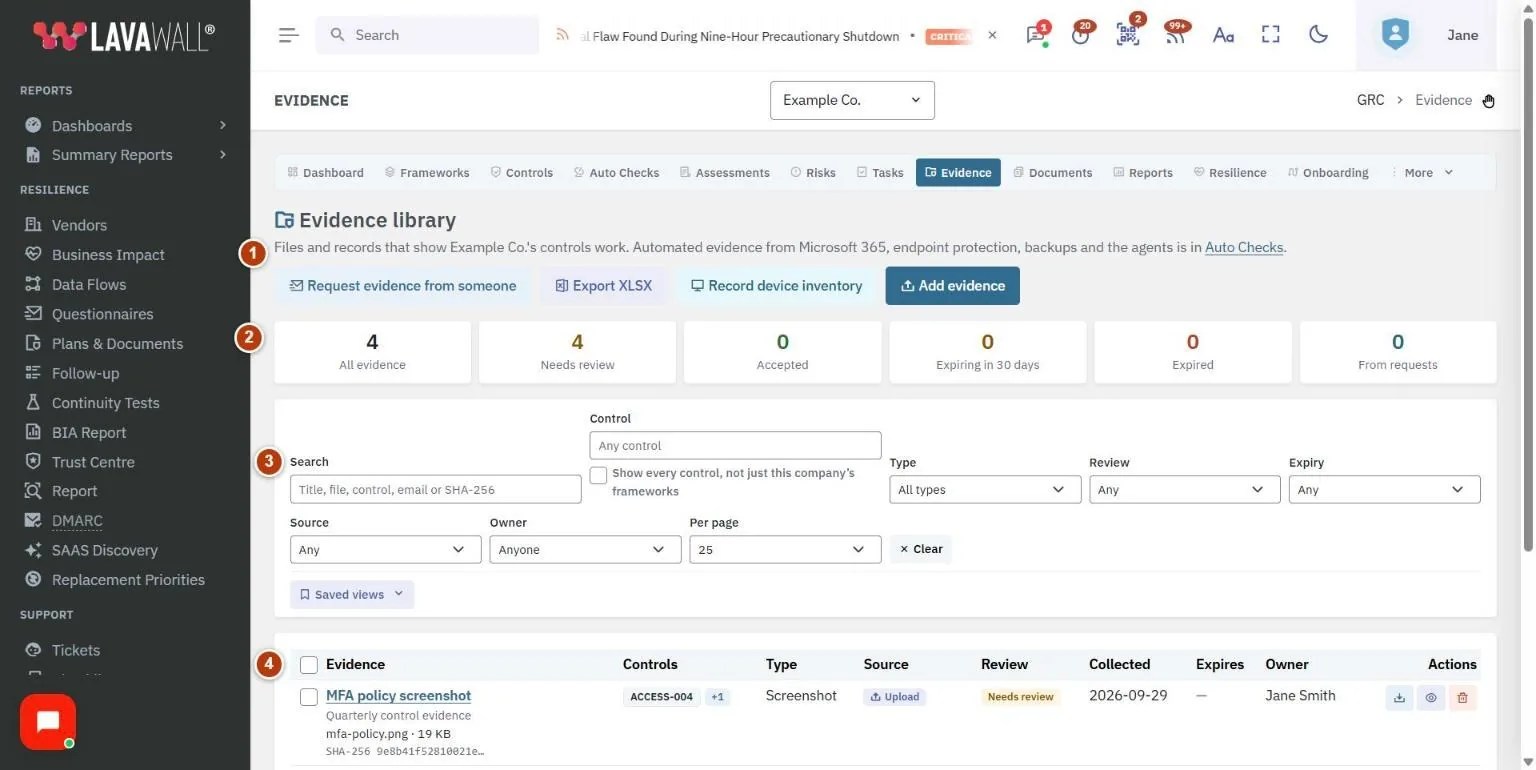
- Actions d’en-tête : Request evidence from someone (demander des preuves à quelqu’un), Export XLSX (exporter en XLSX), Record device inventory (consigner l’inventaire des appareils) et Add evidence (ajouter des preuves).
- Tuiles sommaires : All evidence (toutes les preuves), Needs review (à examiner), Accepted (acceptées), Expiring in N days (expirent dans N jours), Expired (expirées) et From requests (issues de demandes). Cliquez sur une tuile pour filtrer.
- Filtres et vues enregistrées : Rechercher, Control (contrôle), Type, Review (examen), Expiry (expiration), Source, Owner (responsable) et Per page (par page), avec Effacer et Saved views (vues enregistrées).
- Tableau des preuves : Preuves, Contrôles, Type, Source, Review (examen), Collected (recueillie), Expires (expiration), Owner (responsable) et Actions, avec des cases à cocher pour la modification en bloc.
- Boîte de dialogue Add evidence : File (fichier), Title (titre), Type, Controls it supports (contrôles appuyés), Description, Collected on (recueillie le), Expires on (expire le) et Owner (responsable).
Comment ajouter des preuves
- Sélectionnez Add evidence.
- Choisissez le fichier (File). Les gros fichiers sont envoyés en morceaux et le téléversement reprend si la connexion est interrompue.
- Saisissez un titre (Title), choisissez un type (Type) et sélectionnez les contrôles appuyés (Controls it supports). Le premier contrôle choisi est le contrôle principal.
- Ajoutez une description (Description; ce que la preuve montre et d’où elle provient), la date de collecte (Collected on), la date d’expiration (Expires on; laissez vide si elle n’expire pas) et un responsable (Owner).
- Sélectionnez Save evidence (enregistrer la preuve).
Comment examiner des preuves
- Cliquez sur la tuile Needs review.
- Ouvrez un élément et vérifiez le fichier (utilisez Download, soit télécharger).
- Sélectionnez Accept (accepter), ou Reject (rejeter) avec une note (une note est obligatoire pour rejeter).
- L’examen d’une preuve que vous avez recueillie vous-même exige un motif que les auditeurs peuvent lire, et n’est possible que si votre entreprise permet l’auto-approbation.
Comment modifier plusieurs éléments à la fois
- Cochez les éléments dans le tableau (seuls les éléments de la page courante peuvent être sélectionnés).
- Sélectionnez Edit the selected evidence (modifier les preuves sélectionnées).
- Modifiez le responsable (Owner), la date d’expiration (Expiry date), le lien commun vers un contrôle additionnel (Link them all to one more control) ou le statut d’examen (Review status).
- Sélectionnez Review the change (examiner la modification), vérifiez le sommaire, puis confirmez avec Yes, change them (oui, les modifier).
Comment consigner l’inventaire des appareils comme preuve
- Sélectionnez Record device inventory.
- Choisissez le contrôle (Control) qu’elle appuie (par exemple un contrôle d’inventaire des actifs).
- Sélectionnez Record it (consigner). Lavawall compte les appareils que son agent signale pour votre entreprise, par système d’exploitation et selon le nombre d’appareils vus au cours des 30 derniers jours, puis enregistre le résultat comme preuve datée.
Comment enregistrer une vue filtrée ou exporter l’index
- Définissez les filtres voulus, ouvrez Saved views et enregistrez-les avec un nom (Name).
- Au besoin, cochez Open this view by default when I come to Evidence (ouvrir cette vue par défaut lorsque j’accède aux preuves) ou Share it with everyone in this company (la partager avec tous les membres de cette entreprise), puis sélectionnez Save the view (enregistrer la vue).
- Sélectionnez Export XLSX pour télécharger l’index des preuves sous forme de feuille de calcul.
Conseils
- Modifier la date d’expiration d’une preuve acceptée, ou la lier à un nouveau contrôle, la renvoie à l’examen.
- Le délai d’avertissement avant l’expiration provient du paramètre Evidence expiry warning (days) (avertissement d’expiration des preuves, en jours) de la page Paramètres de conformité.
- La recherche accepte les titres, les noms de fichiers, les contrôles, les adresses courriel et les empreintes SHA-256.
- Si des demandes de preuves sont en attente, une bannière propose Review them (les examiner).
- Par défaut, la liste de sélection des contrôles affiche les contrôles des cadres de référence que vous avez adoptés. Cochez Show every control (afficher tous les contrôles) lorsque vous en avez besoin d’un qui n’en fait pas partie.
Dépannage
- « Files cannot be uploaded until it is. » (Les fichiers ne peuvent pas être téléversés tant que ce n’est pas prêt.)
- Le stockage des preuves n’est pas encore prêt pour votre entreprise. Communiquez avec le soutien.
- « This company has adopted no frameworks yet, so the whole control library is listed. » (Cette entreprise n’a encore adopté aucun cadre de référence; la bibliothèque complète des contrôles est donc affichée.)
- Adoptez un cadre de référence pour restreindre la liste de sélection des contrôles.
- Certains éléments n’ont pas été touchés après une modification en bloc.
- Les preuves que vous avez recueillies vous-même sont ignorées lors des examens en bloc; examinez-les une à une en indiquant un motif.
- « Your GRC role does not include viewing evidence. » (Votre rôle GRC ne permet pas de consulter les preuves.)
- Demandez à un administrateur GRC de vous attribuer un rôle approprié.
Guides de tâches qui utilisent cette page
Articles connexes
Besoin d’aide supplémentaire?
Consultez le centre de soutien ou communiquez avec notre équipe de soutien en nous indiquant la page où vous étiez :
- Clavardez maintenant : utilisez le bouton de clavardage dans le coin inférieur droit de cette page pour joindre notre équipe tout de suite. Lorsque le consentement aux témoins est requis, le clavardage démarre une fois que vous l’avez accepté (paramètres des témoins).
- Courriel : envoyez un message à notre équipe de soutien par la page de contact. Il est lu directement par une personne.
- Téléphone : AB : 1-403-538-5053, C.-B. : 1-778-731-1339, ON : 1-289-724-8829, É.-U. : 1-406-988-7333, R.-U. : +44 20 3695 9786.
Les noms, les entreprises, les appareils et les chiffres figurant dans les images sont des exemples. Les autres noms de produits et d’entreprises sont des marques de commerce de leurs propriétaires respectifs.