Transformer un appel entrant en ticket et en suivi
Transformez un appel téléphonique entrant en ticket, répondez rapidement et planifiez le suivi.
Un guide pratique Lavawall® : 5 étapes réparties sur 5 pages de la console.
Avant de commencer
- Qui peut le faire : toute personne qui peut voir la page
- Forfait : Calendrier (inclus dans Professional et Complete). Identification intelligente de l’appelant (incluse dans Grow, Professional et Complete). Centre d’assistance — tickets illimités (par agent nommé; module complémentaire) ou Centre d’assistance + soutien à distance ponctuel (par agent nommé; module complémentaire). CRM (complet; module complémentaire, ou inclus dans Complete). Voir les tarifs.
- Par où commencer : ouvrez Calendrier dans votre console.
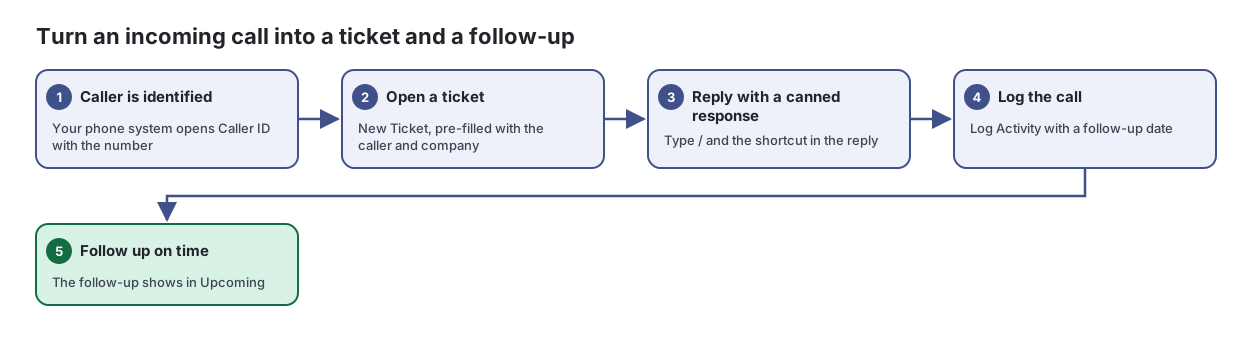
Étapes
- L’appelant est identifié. Votre système téléphonique ouvre Identification de l’appelant avec le numéro
Lorsqu’un appel arrive, voyez qui appelle, son entreprise et ses ordinateurs, puis ouvrez un ticket ou consignez l’appel en un clic.
Tiré de l’article : Comment connecter votre système téléphonique
- Ouvrez Identification de l’appelant à partir du menu, sans appel en cours. La page affiche les instructions de configuration.
- Dans votre système téléphonique ou votre softphone, définissez une action qui ouvre une page Web lorsqu’un appel arrive.
- Faites-lui ouvrir l’adresse de la page Identification de l’appelant avec le numéro de l’appelant comme paramètre
phone(obligatoire) et, au besoin, le nom affiché de l’appelant comme paramètrename. - Pour Teams Wizard ou Zoiper 5, suivez les exemples de paramètres affichés sur la page.
- Assurez-vous d’être connecté à la console dans le navigateur que le système téléphonique ouvre.
- Ouvrir un ticket. Nouveau ticket, prérempli avec l’appelant et l’entreprise
Traitez toutes les demandes de soutien des clients dans une seule file, du premier courriel jusqu’au temps facturé.
Tiré de l’article : Comment créer un ticket
- Sélectionnez Nouveau ticket.
- Choisissez l’Entreprise et le Demandeur (tapez pour rechercher), puis saisissez l’Objet et la Description.
- Définissez le Statut, Assigné à, la Catégorie et la Priorité, et ajoutez des adresses Cc (séparés par des virgules) au besoin.
- Cochez Privé (ne pas avertir le demandeur) si le demandeur ne doit pas recevoir de courriel.
- Sélectionnez Enregistrer.
- Répondre avec une réponse prédéfinie. Tapez / et le raccourci dans la réponse
Enregistrez les réponses que votre équipe envoie souvent et insérez-les dans n’importe quel ticket à l’aide d’un raccourci rapide.
Tiré de l’article : Comment créer une réponse prédéfinie
- Dans l’onglet Responses, sélectionnez New Response.
- Saisissez un Shortcut (vous taperez / suivi de celui-ci dans la réponse d’un ticket) et un Titre.
- Choisissez ou saisissez une Catégorie, puis choisissez la Scope : Shared (team) ou My private.
- Au besoin, choisissez un groupe d’agents sous Restrict to agent group. Seuls les membres de ce groupe verront la réponse.
- Rédigez le Body. Utilisez Insert placeholder ou le bouton { } de la barre d’outils pour ajouter des variables de remplacement comme
{{first_name}}. - Vérifiez Placeholders in this response : chacune est marquée comme intégrée (built-in), définie (defined) ou non définie (undefined). Sélectionnez Rescan après une modification.
- Autres étapes dans l’article
- Consigner l’appel. Log Activity avec une date de suivi
Gérez vos clients, prospects, contacts, transactions, tickets et activités au même endroit, à côté des renseignements de sécurité que Lavawall recueille déjà à leur sujet.
Tiré de l’article : Comment consigner une activité
- Sélectionnez New Note, ou Note sur une entreprise ou un contact.
- Choisissez le Type (Note, Call, Email, Meeting, Task, Chat ou Other) et recherchez la Person / Company.
- Définissez la Direction (pour les appels et les courriels), l’Objet, la Date/Time et la Duration (min). Pour les réunions, ajoutez des Additional Attendees.
- Pour vous le rappeler, remplissez Follow up with et Follow-up date. Les suivis apparaissent dans le tableau de bord et dans le Calendrier.
- Rédigez le Body et sélectionnez Save Activity.
- Faire le suivi à temps. Le suivi s’affiche dans Upcoming
Voyez vos réunions, appels, suivis et tickets planifiés dans un seul calendrier, et gardez-le synchronisé avec votre boîte aux lettres Microsoft 365 ou Google.
Tiré de l’article : Comment traiter les suivis
- Cherchez les suivis dans Upcoming ou dans le calendrier. Les suivis en retard s’affichent en rouge.
- Cliquez sur un suivi pour l’ouvrir. Les suivis issus de notes peuvent être marqués comme terminés avec Mark done.
- Cliquez sur un ticket planifié pour l’ouvrir dans la liste des tickets.
Une fois terminé
L’appel est consigné, le ticket reçoit une réponse et le suivi s’affiche dans Upcoming.
Articles sur les pages de ce guide
- Calendrier : Voyez vos réunions, appels, suivis et tickets planifiés dans un seul calendrier, et gardez-le synchronisé avec votre boîte aux lettres Microsoft 365 ou Google.
- Identification de l’appelant : Lorsqu’un appel arrive, voyez qui appelle, son entreprise et ses ordinateurs, puis ouvrez un ticket ou consignez l’appel en un clic.
- Réponses prédéfinies : Enregistrez les réponses que votre équipe envoie souvent et insérez-les dans n’importe quel ticket à l’aide d’un raccourci rapide.
- CRM et centre d’assistance : Gérez vos clients, prospects, contacts, transactions, tickets et activités au même endroit, à côté des renseignements de sécurité que Lavawall recueille déjà à leur sujet.
- Tickets : Traitez toutes les demandes de soutien des clients dans une seule file, du premier courriel jusqu’au temps facturé.
Besoin d’aide?
Consultez le centre de soutien ou communiquez avec notre équipe de soutien en nous indiquant à quelle étape vous êtes rendu :
- Clavardage : utilisez le bouton de clavardage dans le coin inférieur droit de cette page pour joindre notre équipe immédiatement. Lorsque le consentement aux témoins est requis, le clavardage démarre après votre acceptation (paramètres des témoins).
- Courriel : envoyez un message à notre équipe de soutien par la page Nous joindre. Il est transmis directement à une personne.
- Téléphone : AB : 1-403-538-5053, C.-B. : 1-778-731-1339, ON : 1-289-724-8829, É.-U. : 1-406-988-7333, R.-U. : +44 20 3695 9786.