Exporter une organisation Google Workspace vers un lecteur local
Copiez les disques, le courrier, les calendriers et les contacts d’une organisation Google Workspace vers un lecteur que vous contrôlez.
Un guide pratique Lavawall® : 7 étapes réparties sur 4 pages de la console.
Avant de commencer
- Qui peut le faire : les utilisateurs qui ont l’autorisation « Google Workspace — autorisation seulement » (se connecter sans voir les données de surveillance); vous avez aussi besoin d’un compte d’administrateur Google Workspace pour vous connecter
- Forfait : la connexion est incluse; la surveillance nécessite Surveillance M365 / Google Workspace (incluse dans Grow, Professional et Complete). Exportation Google Workspace (jusqu’à 100 utilisateurs ou 50 To; module complémentaire, ou inclus dans Professional). Inclus avec chaque compte Lavawall®. Inclus; utilisé par Exportation Google Workspace (jusqu’à 100 utilisateurs ou 50 To; module complémentaire, ou inclus dans Professional). Voir les tarifs.
- Par où commencer : ouvrez Connecter Google Workspace dans votre console.
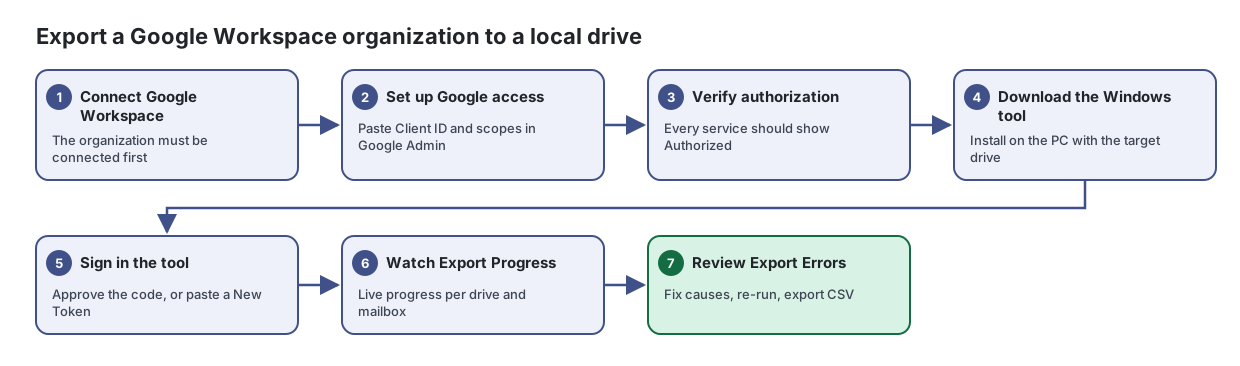
Étapes
- Connecter Google Workspace. L’organisation doit d’abord être connectée
Connectez ou réautorisez votre Google Workspace pour que Lavawall puisse le surveiller, sans que vous voyiez vous-même de données de surveillance.
Tiré de l’article : Comment connecter Google Workspace
- Cliquez sur Connecter Google Workspace.
- Connectez-vous avec un compte d’administrateur Google Workspace.
- Passez en revue les autorisations que Google affiche et accordez-les.
- Vous revenez dans Lavawall et la page affiche Connected avec le compte administrateur et le domaine.
- Configurer l’accès à Google. Collez le Client ID et les portées dans Google Admin
Donnez au service de sauvegarde et d’exportation de Lavawall l’autorisation de copier vos données Google Workspace, puis confirmez que cela fonctionne, en deux minutes environ.
Tiré de l’article : Comment autoriser Google Workspace
- Si vous gérez plusieurs organisations, choisissez-en une dans Organisation.
- Cliquez sur Open Google Admin → API controls et connectez-vous en tant que super administrateur Google.
- Dans Google, cliquez sur Add new.
- Cliquez sur Copier à côté de Client ID et collez-le dans Google.
- Cliquez sur Copier à côté de OAuth scopes et collez la ligne entière dans Google.
- Cliquez sur Authorize dans Google.
Ouvrir Authorize Google Workspace Backup dans votre console →
- Vérifier l’autorisation. Chaque service devrait afficher Authorized
Tiré de l’article : Comment vérifier l’autorisation
- De retour sur cette page, saisissez un Google admin email pour le domaine. Il doit avoir des droits d’administrateur, mais pas de licence.
- Cliquez sur Verify authorization.
- Si vous voyez « You’re all set. », c’est terminé. Si vous voyez « Almost there. », copiez de nouveau les portées, attendez une minute et cliquez de nouveau sur Verify authorization.
Ouvrir Authorize Google Workspace Backup dans votre console →
- Télécharger l’outil Windows. Installez-le sur le PC auquel le lecteur cible est raccordé
Copiez les disques partagés, les disques d’utilisateurs, les courriels, les calendriers, les contacts et les tâches d’une organisation Google Workspace vers un lecteur local ou externe, et suivez l’exportation pendant son exécution.
Tiré de l’article : Comment exporter une organisation au moyen d’un jeton
- Cliquez sur Download the Windows Tool et installez l’outil sur le PC Windows auquel le lecteur cible est raccordé.
- Dans Export Tokens, cliquez sur New Token.
- Dans Company to export, choisissez l’organisation et cliquez sur Generate.
- Copiez le jeton à partir de la fenêtre Export Token: shown once. Il n’est affiché qu’une seule fois.
- Collez le jeton dans l’outil Windows dans les 7 jours. Le jeton se lie au premier appareil qui l’utilise.
- Lancez l’exportation dans l’outil et suivez Export Progress sur cette page.
- Connecter l’outil. Approuvez le code, ou collez un New Token
Connectez l’outil d’exportation Windows à Lavawall à partir de votre navigateur, sans copier-coller de jeton.
Tiré de l’article : Comment approuver l’outil Windows
- Dans le Google Workspace Downloader, lancez la connexion. Votre navigateur ouvre cette page.
- Connectez-vous à Lavawall si on vous le demande. La fenêtre de connexion s’affiche automatiquement.
- Comparez Code from the app avec le code qu’affiche l’outil. Ne continuez que s’ils sont identiques.
- Choisissez l’organisation dans Company to export.
- Cliquez sur Approve & Sign In the App.
- Lorsque vous voyez « Approved », retournez à l’outil. Vous pouvez fermer l’onglet du navigateur.
- Suivre Export Progress. Progression en direct par disque et par boîte aux lettres
- Examiner Export Errors. Corrigez les causes, relancez, exportez en CSV
Tiré de l’article : Comment examiner et exporter les erreurs
- Faites défiler jusqu’à Export Errors.
- Saisissez du texte dans Filter… pour limiter la liste par entreprise, utilisateur, service ou élément.
- Survolez une erreur pour voir le message d’origine de Google.
- Cliquez sur Export CSV pour télécharger la liste.
Une fois terminé
Les données de l’organisation se trouvent sur votre lecteur, et les erreurs d’exportation éventuelles sont répertoriées pour que vous puissiez les corriger et relancer l’exportation.
Articles sur les pages de ce guide
- Connecter Google Workspace : Connectez ou réautorisez votre Google Workspace pour que Lavawall puisse le surveiller, sans que vous voyiez vous-même de données de surveillance.
- Exportation Google Workspace : Copiez les disques partagés, les disques d’utilisateurs, les courriels, les calendriers, les contacts et les tâches d’une organisation Google Workspace vers un lecteur local ou externe, et suivez l’exportation pendant son exécution.
- Autoriser le Google Workspace Downloader : Connectez l’outil d’exportation Windows à Lavawall à partir de votre navigateur, sans copier-coller de jeton.
- Authorize Google Workspace Backup : Donnez au service de sauvegarde et d’exportation de Lavawall l’autorisation de copier vos données Google Workspace, puis confirmez que cela fonctionne, en deux minutes environ.
Besoin d’aide?
Consultez le centre de soutien ou communiquez avec notre équipe de soutien en nous indiquant à quelle étape vous êtes rendu :
- Clavardage : utilisez le bouton de clavardage dans le coin inférieur droit de cette page pour joindre notre équipe immédiatement. Lorsque le consentement aux témoins est requis, le clavardage démarre après votre acceptation (paramètres des témoins).
- Courriel : envoyez un message à notre équipe de soutien par la page Nous joindre. Il est transmis directement à une personne.
- Téléphone : AB : 1-403-538-5053, C.-B. : 1-778-731-1339, ON : 1-289-724-8829, É.-U. : 1-406-988-7333, R.-U. : +44 20 3695 9786.