Lavawall Overview
Voyez l’état de santé de vos ordinateurs, de vos domaines exposés à Internet et de vos services infonuagiques sur une seule page d’accueil.
À quoi sert la page
Lavawall Overview est une page de la console Lavawall®, dans la section Getting started. Lavawall est la plateforme de RMM, de sécurité et de conformité de ThreeShield, conçue et hébergée au Canada. À propos de cette fonctionnalité.
La page Overview est la page d’accueil de la console. Elle rassemble de courts sommaires tirés du reste de Lavawall pour que vous repériez ce qui demande votre attention sans ouvrir chaque rapport.
Lorsqu’une entreprise est sélectionnée dans le sélecteur d’entreprise, en haut de la console, la page commence par le sommaire de sécurité infonuagique de cette entreprise pour Microsoft 365 et Google Workspace. Viennent ensuite des cartes sur vos domaines et vos ordinateurs.
Les cartes d’ordinateurs utilisent les renseignements que l’agent Lavawall envoie de chaque ordinateur : correctifs manquants, températures, usure de la batterie, état de l’antivirus, espace disque, utilisation du processeur et de la mémoire, et âge. Les cartes de domaines utilisent les résultats des analyses de domaines de Lavawall. Chaque carte renvoie au rapport complet si vous voulez plus de détails.
Si vous n’avez pas encore ajouté de domaine ou d’ordinateur, la carte affiche une courte liste de ce que vous obtiendrez et un bouton pour en ajouter un.
Ce que vous voyez
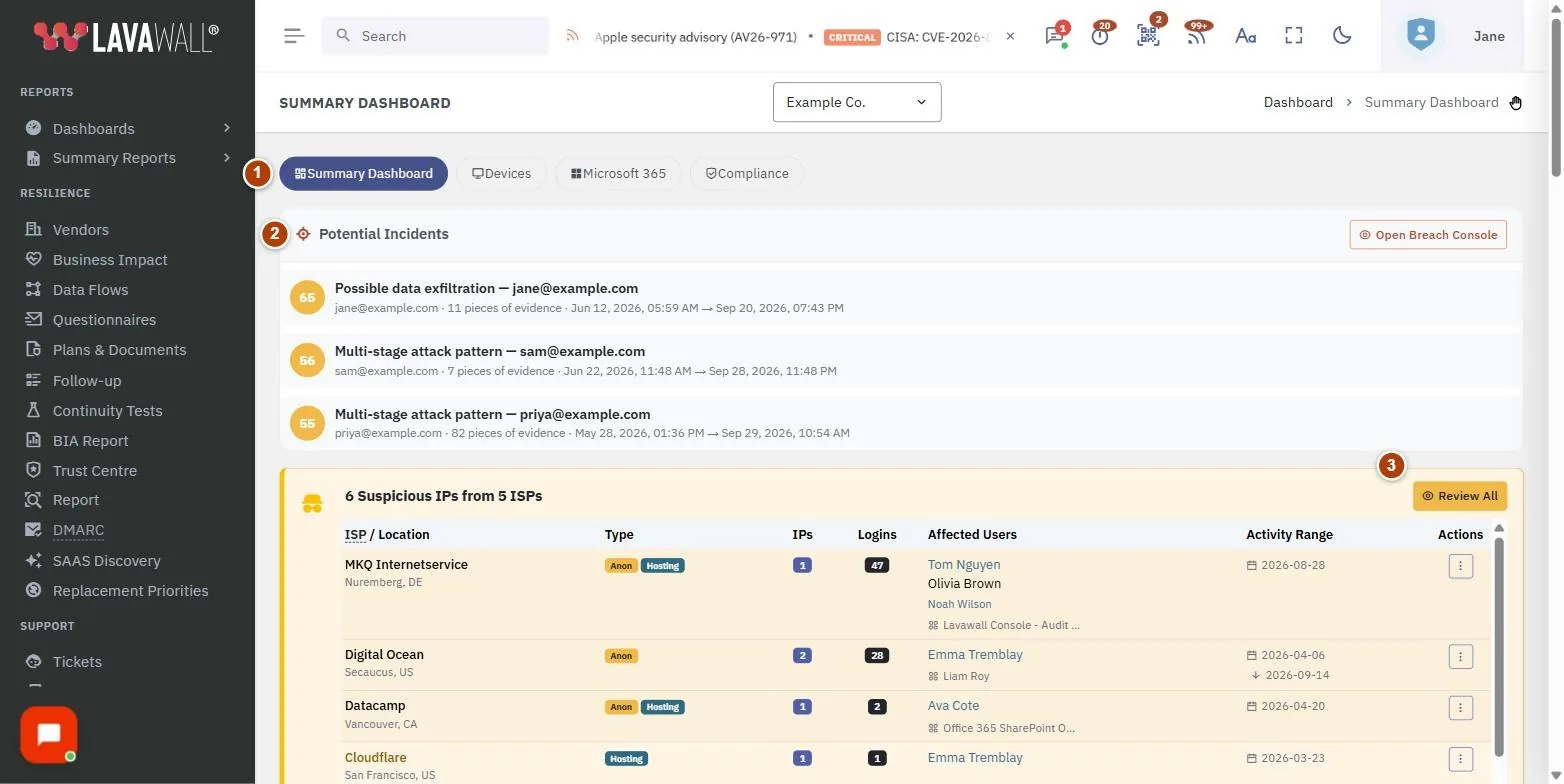
- Sommaire de sécurité infonuagique : constatations Microsoft 365 et Google Workspace pour l’entreprise sélectionnée (affiché seulement lorsqu’une entreprise est sélectionnée).
- Internet Issues : un diagramme radar qui compare les erreurs de votre domaine (forme rouge) à celles du domaine analysé type (forme bleue) pour le courriel, le domaine, la sécurité Web, les services d’administration et le chiffrement. All Domains ouvre les résultats complets.
- Top Patches : le nombre total de correctifs manquants et les applications les plus souvent désuètes, avec un lien Rapport complet.
- Cartes d’état de santé des ordinateurs : décomptes pour Ordinateurs (Windows, Mac, Linux, serveurs, ajoutés et désinstallés au cours des 30 derniers jours), Surchauffe, connexions Internet Residential, Battery Health, Problèmes d’antivirus, Redémarrage requis, Full disks, Charge élevée du processeur, High RAM et Old Computers.
- Problèmes de configuration : la proportion des problèmes de configuration de risque Critique, Élevé, Moyenne et Faible, avec un lien vers Configuration Summary.
- Priorités de remplacement : les ordinateurs à remplacer bientôt, avec l’Année et le Motif (par exemple absence de TPM 2.0, Mac non pris en charge, disque défaillant, mémoire insuffisante ou batterie usée).
- Map : les endroits d’où vos ordinateurs se connectent, avec un repère « You » pour votre propre emplacement.
Comment utiliser la page Overview
Comment ajouter votre premier domaine
- Sur la carte Internet Issues, cliquez sur Add your domain.
- Saisissez le domaine et lancez l’analyse. Une fois l’analyse terminée, le diagramme radar s’affiche ici.
Comment ajouter votre premier ordinateur
- Sur n’importe quelle carte d’ordinateurs vide, cliquez sur Add your first computer.
- Suivez les étapes d’installation pour Windows, Mac ou Linux sur la page Download Agents.
- Revenez à la page Overview. Les cartes se remplissent dès que l’ordinateur se manifeste.
Comment voir les détails derrière une carte
- Cliquez sur le bouton de la carte, par exemple All Domains, Rapport complet sur Top Patches, le lien Battery Health ou le lien Problèmes de configuration.
- Dans Priorités de remplacement, cliquez sur le nom d’un ordinateur pour ouvrir sa page Device Detail.
Comment passer à une autre entreprise
- Utilisez le sélecteur d’entreprise, en haut de la console.
- La page Overview se recharge avec les chiffres de cette entreprise et son sommaire de sécurité infonuagique.
Conseils
- Dans le diagramme radar, une forme rouge plus grande que la forme bleue, dans n’importe quelle direction, signifie que ce domaine d’analyse compte plus de problèmes que la plupart des domaines analysés. Survolez le diagramme pour obtenir une explication.
- Redémarrage requis indique aussi combien d’ordinateurs attendent depuis plus de 30 jours.
- Battery Health compte les batteries ayant plus de 500 cycles de charge et celles dont l’usure dépasse 20 %.
- Choisissez « all companies » dans le sélecteur pour une vue de tout le FSG, ou une seule entreprise avant une rencontre avec un client.
Dépannage
- Une carte n’affiche qu’une liste de fonctionnalités et un bouton Add.
- Vous n’avez pas encore ajouté ce type de données (un domaine ou un ordinateur). Ajoutez-en un et la carte se remplira.
- La section de sécurité infonuagique est absente.
- Elle n’apparaît que lorsqu’une seule entreprise est sélectionnée dans le sélecteur d’entreprise.
- Replacement Priorities affiche « No computers need to be replaced ».
- Aucun de vos ordinateurs ne répond actuellement à un motif de remplacement.
- La carte affiche « Loading map... » pendant longtemps.
- La carte a besoin des données de localisation de vos ordinateurs. Essayez de recharger la page.
Articles connexes
Besoin d’aide?
Consultez le centre de soutien ou joignez notre équipe de soutien en nous indiquant la page où vous étiez :
- Clavardage : utilisez le bouton de clavardage dans le coin inférieur droit de cette page pour joindre notre équipe tout de suite. Là où le consentement aux témoins est requis, le clavardage démarre après votre acceptation (paramètres des témoins).
- Courriel : envoyez un message à notre équipe de soutien par la page de contact. Il est lu directement par une personne.
- Téléphone : AB : 1-403-538-5053, C.-B. : 1-778-731-1339, ON : 1-289-724-8829, É.-U. : 1-406-988-7333, R.-U. : +44 20 3695 9786.
Les noms, entreprises, appareils et chiffres des images sont des exemples. Les autres noms de produits et d’entreprises sont des marques de commerce de leurs propriétaires respectifs.