Ordinateurs
Chaque ordinateur et serveur qui exécute l’agent Lavawall, dans une seule liste que vous pouvez filtrer, rechercher, exporter et sur laquelle vous pouvez agir.
À quoi sert la page
Ordinateurs est une page de la console Lavawall®, dans la section Appareils. Lavawall est la plateforme de surveillance et de gestion à distance (RMM), de sécurité et de conformité de ThreeShield, conçue et hébergée au Canada. À propos de cette fonctionnalité.
La page Ordinateurs liste les appareils sur lesquels l’agent Lavawall est installé. Pour chacun, elle indique l’entreprise, le système d’exploitation, les problèmes de sécurité, les correctifs manquants, la dernière fois où l’appareil s’est manifesté, son emplacement, son âge et un petit graphique de performance.
Utilisez-la pour trouver rapidement un appareil, voir lesquels nécessitent des correctifs ou un redémarrage, lancer une session à distance, ou retirer l’agent d’une machine que vous avez mise hors service. Les dates s’affichent à votre heure locale.
L’information provient de l’agent Lavawall installé sur chaque ordinateur. Les boutons à distance ne fonctionnent que lorsque l’appareil est connecté à Lavawall.
Ce que vous voyez
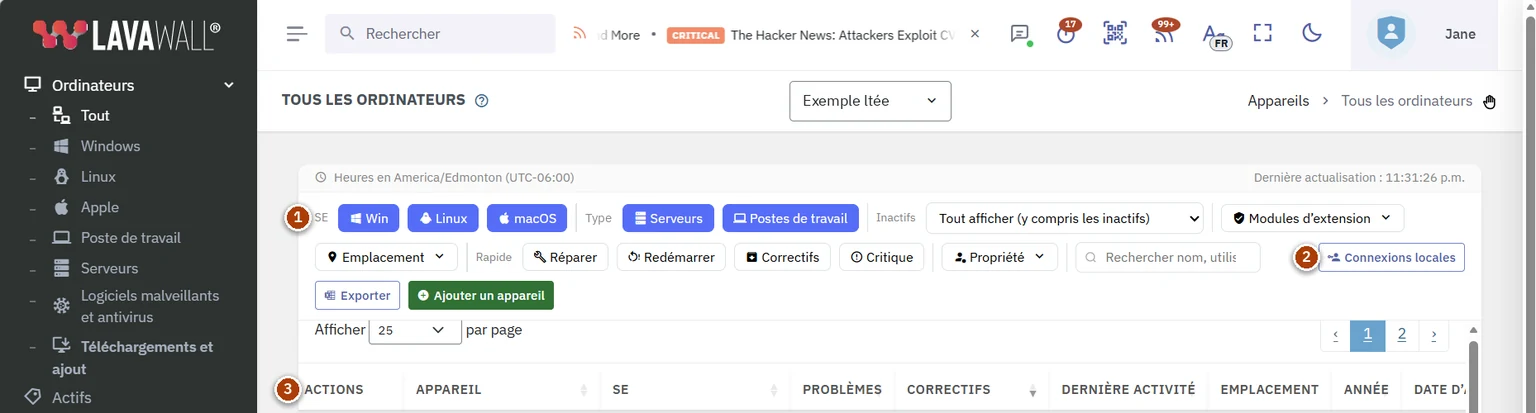
- Barre de filtres : SE (Win, Linux, macOS), Type (Serveurs, Postes de travail), Inactive, Plugins (Huntress, Datto RMM, Sophos), Location, filtres Quick (Repair, Restart, Patches, Critique) et Ownership.
- Recherche et boutons : recherche par nom, utilisateur ou système d’exploitation; Local Logins, Export et Add Device.
- Tableau des appareils : Actions, Appareil, Entreprise, SE, Issues, Patches, Last Seen, Location, Année, Date Added et Performance.
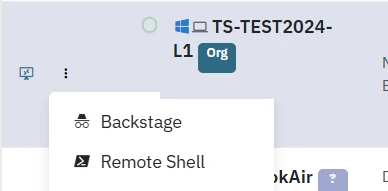
- Actions de ligne : un bouton Bureau à distance et un menu ⋮ avec Backstage, Remote Shell, Device Details, Config Issues, Patches, Performance, Full Detail Page et Uninstall.
- Fenêtre de détail de l’appareil : s’ouvre par-dessus la liste lorsque vous cliquez sur une ligne, avec des onglets pour les détails, les correctifs, la configuration et la performance.
Comment utiliser la page Ordinateurs
Comment trouver un ordinateur
- Saisissez une partie du nom, de l’utilisateur ou du système d’exploitation dans Search name, user, OS….
- Restreignez la liste à l’aide des filtres. Par exemple, désactivez Win pour masquer les ordinateurs Windows, ou choisissez seulement Serveurs.
- Cliquez sur la ligne pour ouvrir ses détails.
Comment trouver les ordinateurs qui nécessitent une intervention
- Sous Quick, cliquez sur Patches pour les ordinateurs dont il manque des correctifs, sur Restart pour ceux qui attendent un redémarrage, sur Critique pour les problèmes critiques, ou sur Repair pour les ordinateurs Windows qui nécessitent une réparation.
- Dans la colonne Issues, des pastilles indiquent le nombre de problèmes selon la gravité : C critique, H élevée, M moyenne et L faible. Cliquez dessus pour voir les problèmes de configuration.
- Dans la colonne Patches, cliquez sur les icônes de correctifs pour voir ce qui manque.
Comment redémarrer un ordinateur
- Dans la colonne Patches, cliquez sur la pastille de redémarrage (elle indique le nombre de jours écoulés depuis le dernier redémarrage).
- Lisez les raisons du redémarrage, puis saisissez exactement le nom de l’ordinateur pour confirmer.
- Choisissez Restart immediately ou une option Notify and delay (15 secondes, 30 secondes, 5 minutes ou 15 minutes) pour que l’utilisateur puisse enregistrer son travail.
- Cliquez sur Restart.
Comment se connecter à distance
- Sur n’importe quelle page de la console, saisissez le nom de l’ordinateur dans la zone Rechercher en haut. Dans les résultats, cliquez sur l’icône de bureau à distance, de Backstage ou d’interface de commande à distance à côté de l’ordinateur.
- Ou, dans la liste des ordinateurs, cliquez sur l’icône de bureau à distance sur la ligne de l’ordinateur. Elle est toujours affichée, et la session s’ouvre dans un nouvel onglet.
- Pour Backstage (un bureau caché qui ne dérange pas l’utilisateur) ou Remote Shell, cliquez sur son icône sur la ligne. Sur un écran étroit, ils se trouvent dans le menu ⋮.

Comment exporter la liste
- Définissez les filtres voulus.
- Cliquez sur Export. Lavawall télécharge un fichier Excel des appareils.
Comment désinstaller l’agent d’un ordinateur mis hors service
- Ouvrez le menu ⋮ sur la ligne et choisissez Uninstall.
- Saisissez le nom de l’ordinateur pour confirmer et cliquez sur Uninstall.
- L’agent se retire de lui-même la prochaine fois que l’ordinateur se manifeste.
Conseils
- Cliquez sur la pastille de propriété à côté d’un appareil pour la faire passer successivement par Inconnu, Org (appartenant à l’entreprise) et BYOD. Filtrez ensuite par Ownership.
- Inactive masque les appareils qui ne se sont pas manifestés depuis un certain temps. Par défaut, les appareils inactifs depuis plus de 30 jours sont masqués. Choisissez Show all (incl. uninstalled) ou Only uninstalled / removed pour voir les appareils retirés.
- Vos choix de filtres sont mémorisés la prochaine fois que vous ouvrez la page.
- Un ✓ OK vert dans Issues ou Patches signifie qu’il ne reste rien en suspens.
- Les pastilles de problèmes signalent aussi un problème d’antivirus (AV!), un lecteur non chiffré, un pare-feu désactivé et des incidents Huntress actifs.
- Cliquez sur un graphique de performance pour ouvrir la vue complète de la performance sur 24 heures.
Dépannage
- « No device data available. Please install the agent to get started. »
- Aucun appareil ne correspond. Effacez les filtres, ou ajoutez votre premier appareil avec Add Device.
- « The device list did not load. »
- Actualisez la page et réessayez.
- Les boutons à distance sont grisés.
- L’appareil est hors ligne ou n’est pas connecté à Lavawall en ce moment.
- « Computer name does not match. »
- Le nom saisi dans une confirmation de redémarrage ou de désinstallation doit correspondre exactement.
- « The restart request could not be sent. »
- Réessayez. Si l’appareil est hors ligne, il ne peut pas recevoir le redémarrage.
Guides pratiques qui utilisent cette page
- Ajouter votre premier ordinateur et vérifier son état
- Aider un utilisateur à distance et le consigner dans un ticket
Articles connexes
Besoin d’aide?
Cherchez dans le centre de soutien ou communiquez avec notre équipe de soutien en nous indiquant la page où vous vous trouviez :
- Clavarder maintenant : utilisez le bouton de clavardage dans le coin inférieur droit de cette page pour joindre notre équipe tout de suite. Lorsque le consentement aux témoins est requis, le clavardage démarre une fois que vous l’avez accepté (paramètres des témoins).
- Courriel : envoyez un message à notre équipe de soutien par la page Nous joindre. Il est transmis directement à une personne.
- Téléphone : AB : 1-403-538-5053, C.-B. : 1-778-731-1339, ON : 1-289-724-8829, É.-U. : 1-406-988-7333, R.-U. : +44 20 3695 9786.
Les noms, entreprises, appareils et chiffres figurant dans les images sont des exemples. Les autres noms de produits et d’entreprises sont des marques de commerce de leurs propriétaires respectifs.