Bibliothèque de documents
Rédigez, approuvez, publiez et révisez vos politiques et procédures, avec un historique complet des versions et des modèles pour démarrer.
À quoi sert la page
La bibliothèque de documents (Document Library) est une page de la console Lavawall®, dans la section Conformité (GRC). Lavawall est la plateforme de surveillance et de gestion à distance (RMM), de sécurité et de conformité de ThreeShield, conçue et hébergée au Canada. À propos de cette fonctionnalité.
La bibliothèque de documents contient les documents de conformité de votre entreprise : politiques, procédures, plans et autres fichiers. Vous pouvez rédiger un document dans l’éditeur, partir d’un modèle ou téléverser un fichier existant. Les documents peuvent être liés aux contrôles qu’ils appuient.
Chaque document suit le même flux de travail : Draft (brouillon), Review (en attente d’approbation), Approved (approuvé) et Published (publié). La personne qui a rédigé une version ne peut pas aussi l’approuver, à moins que votre entreprise n’autorise l’auto-approbation; dans ce cas, une raison écrite est exigée et présentée aux auditeurs. Chaque enregistrement important crée une nouvelle version dotée de sa propre empreinte SHA-256, de sorte que vous pouvez consulter, comparer et restaurer les versions antérieures.
Chaque document peut avoir un propriétaire et un cycle de révision. Vous pouvez envoyer un courriel aux propriétaires dont la révision est due, envoyer un document à des réviseurs nommés par lien sécurisé, exporter n’importe quelle version en PDF ou en Word, et proposer les documents publiés dans votre centre de confiance.
Ce que vous voyez
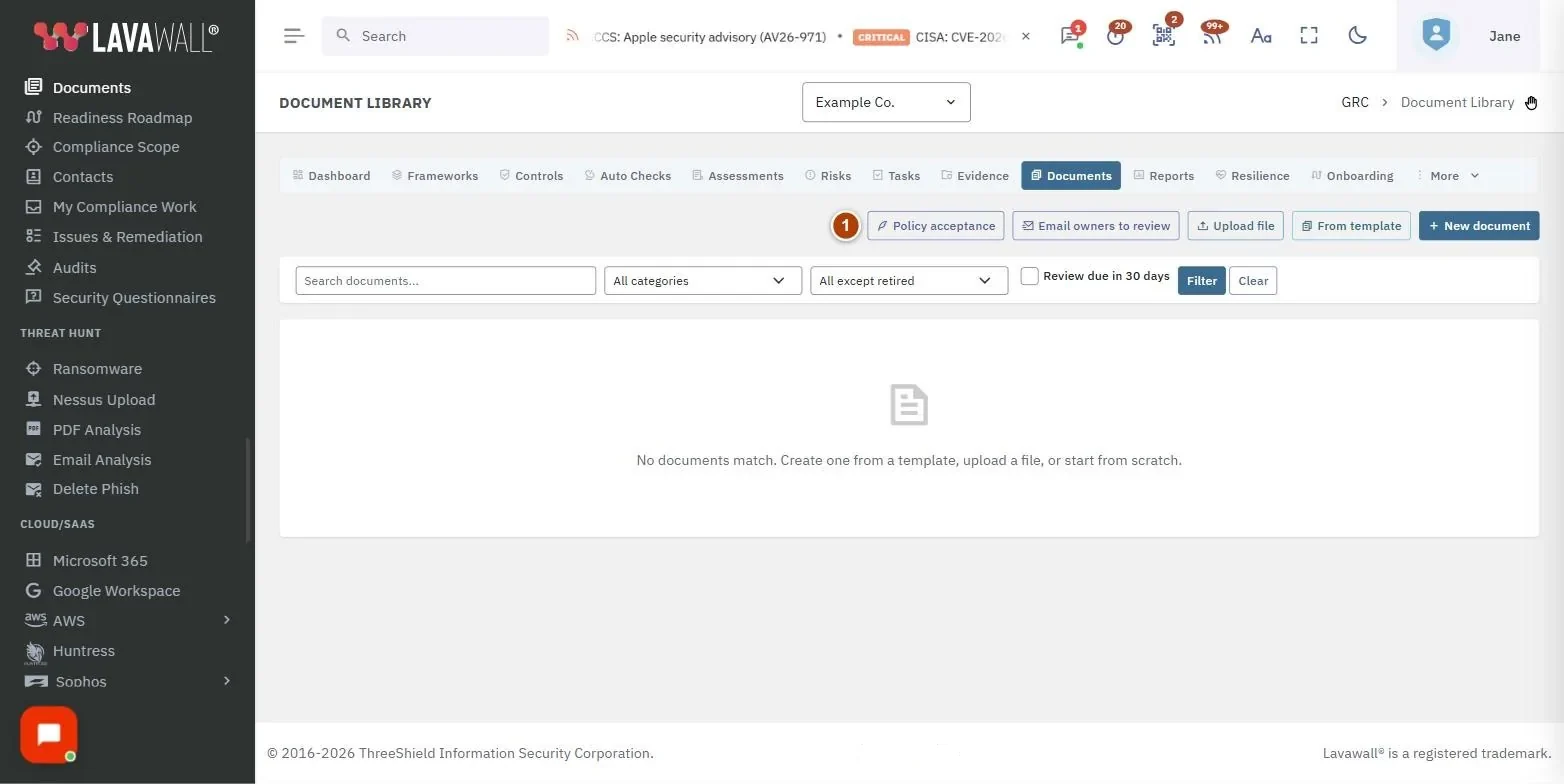
- Actions : Acceptation des politiques, Email owners to review, Upload file, From template et New document.
- Waiting for approval : les documents dont une version attend une décision : Document, Version, Requested by, Approbateur et Requested.
- Filtres : Search documents..., catégorie, statut (All except retired par défaut), Review due in 30 days, Filter et Effacer.
- Tableau des documents : Actions, Document, Type, Catégorie, Ver, Statut, Owner et Review date, avec des boutons pour ouvrir, modifier et retirer.
- Visionneuse de document : onglets Contenu, Versions, Approvals, Reviews et Détails.
Comment créer un document
- Sélectionnez New document, ou From template et choisissez Use sur un modèle.
- Saisissez le Titre et choisissez la Catégorie, le Type et le Owner.
- Définissez Next review et Review every (days).
- Au besoin, Attach a file et cochez les Linked controls que le document appuie.
- Rédigez ou modifiez le Contenu. Pour les modèles, remplissez les Template variables et sélectionnez Apply variables.
- Sélectionnez Enregistrer. Le document est enregistré comme brouillon (Draft).
Comment faire approuver et publier un document
- Ouvrez le document et sélectionnez Submit for approval.
- L’approbateur l’ouvre depuis Waiting for approval, sélectionne Decide, puis choisit Approve ou Reject. Une note est exigée pour refuser, afin que l’auteur sache quoi modifier.
- Une fois le document approuvé, sélectionnez Publier et confirmez. Il est alors possible de demander aux gens de l’accepter, et il peut être proposé dans le centre de confiance.
- Pour retirer une demande en attente, sélectionnez Withdraw.
Comment réviser les documents selon un calendrier
- Cochez Review due in 30 days pour voir les documents dont la révision est due.
- Sélectionnez Email owners to review, choisissez Which documents (révision bientôt due ou en retard, en retard seulement, ou tous les documents actifs ayant un propriétaire), définissez Due within (days) et ajoutez un message.
- Pour solliciter des personnes précises, ouvrez un document et utilisez Send for review : trouvez une personne ou Add someone else, définissez Link open for (days) et Visits allowed, puis sélectionnez Send.
- Lorsque le document a été lu et est toujours exact, sélectionnez Mark reviewed. La prochaine date de révision avance selon le cycle de révision (365 jours si aucun n’est défini).
Comment utiliser les versions et les exportations
- Ouvrez le document et allez à Versions.
- Cochez deux versions et sélectionnez Compare pour voir ce qui a changé.
- Sélectionnez Restore sur une version plus ancienne. Son texte devient une nouvelle version, et le document revient à l’état de brouillon et doit être approuvé de nouveau.
- Utilisez Export this version as PDF (ou Word) pour télécharger une copie.
Comment proposer un document dans le centre de confiance
- Publiez le document.
- Ouvrez-le et allez à Détails.
- Sous Centre de confiance, choisissez comment le proposer : Not offered, Public download, After accepting an NDA ou On request, after approval.
Conseils
- Le retrait d’un document le supprime de la bibliothèque et du centre de confiance, annule les approbations en attente et ferme les campagnes d’acceptation ouvertes. Il peut être rétabli plus tard.
- Si vous avez rédigé une version, quelqu’un d’autre doit l’approuver. Vous pouvez tout de même la refuser.
- Utilisez Acceptation des politiques pour demander au personnel de lire et d’accepter les politiques publiées.
- Les images dans l’éditeur doivent être au format PNG, JPEG, GIF ou WebP et peser moins de 5 Mo; les tableaux peuvent compter jusqu’à 50 lignes et 20 colonnes.
Dépannage
- « Only a published document can be offered in the trust centre. »
- Publiez d’abord le document.
- « Give the document a title. »
- Un titre est requis pour enregistrer.
- « A note is required to reject. »
- Ajoutez une note expliquant ce qu’il faut modifier.
- Le téléversement est absent.
- Le téléversement exige que le stockage des preuves soit prêt pour votre entreprise, ainsi qu’un rôle GRC qui peut modifier.
Guides pratiques qui utilisent cette page
Articles connexes
Besoin d’aide?
Cherchez dans le centre de soutien ou communiquez avec notre équipe de soutien en nous indiquant la page où vous vous trouviez :
- Clavarder maintenant : utilisez le bouton de clavardage dans le coin inférieur droit de cette page pour joindre notre équipe tout de suite. Lorsque le consentement aux témoins est requis, le clavardage démarre une fois que vous l’avez accepté (paramètres des témoins).
- Courriel : envoyez un message à notre équipe de soutien par la page Nous joindre. Il est transmis directement à une personne.
- Téléphone : AB : 1-403-538-5053, C.-B. : 1-778-731-1339, ON : 1-289-724-8829, É.-U. : 1-406-988-7333, R.-U. : +44 20 3695 9786.
Les noms, entreprises, appareils et chiffres figurant dans les images sont des exemples. Les autres noms de produits et d’entreprises sont des marques de commerce de leurs propriétaires respectifs.