Tickets
Traitez toutes les demandes de soutien de vos clients dans une seule file, du premier courriel jusqu’au temps facturé.
À quoi sert la page
Tickets est une page de la console Lavawall®, dans la section Centre d’assistance. Lavawall est la plateforme de RMM, de sécurité et de conformité de ThreeShield, conçue et hébergée au Canada. À propos de cette fonctionnalité.
Tickets est votre centre d’assistance. Les demandes arrivent par courriel dans vos boîtes de soutien, par des importations (par exemple depuis ZenDesk ou HubSpot) ou sont créées par votre équipe. Chaque ticket consigne l’entreprise cliente, le demandeur, la personne à qui il est assigné, la catégorie, la priorité, le statut, les commentaires et le temps passé.
Vous pouvez traiter la file sous forme de liste triable ou de tableau, filtrer par statut, entreprise, agent, étiquette et date, et agir sur plusieurs tickets à la fois. L’ouverture d’un ticket affiche toute la conversation, les pièces jointes, un chronomètre, les éléments connexes et une analyse par IA qui en extrait les tâches, les éléments de calendrier et des conseils.
La page contient aussi la configuration de votre centre d’assistance : boîtes de soutien et envoi de courriels, catégories, priorités, importations et classification automatique des courriels. Une vue Facturation totalise chaque mois le temps facturable par client par rapport au forfait de service que vous lui avez attribué.
Ce que vous voyez
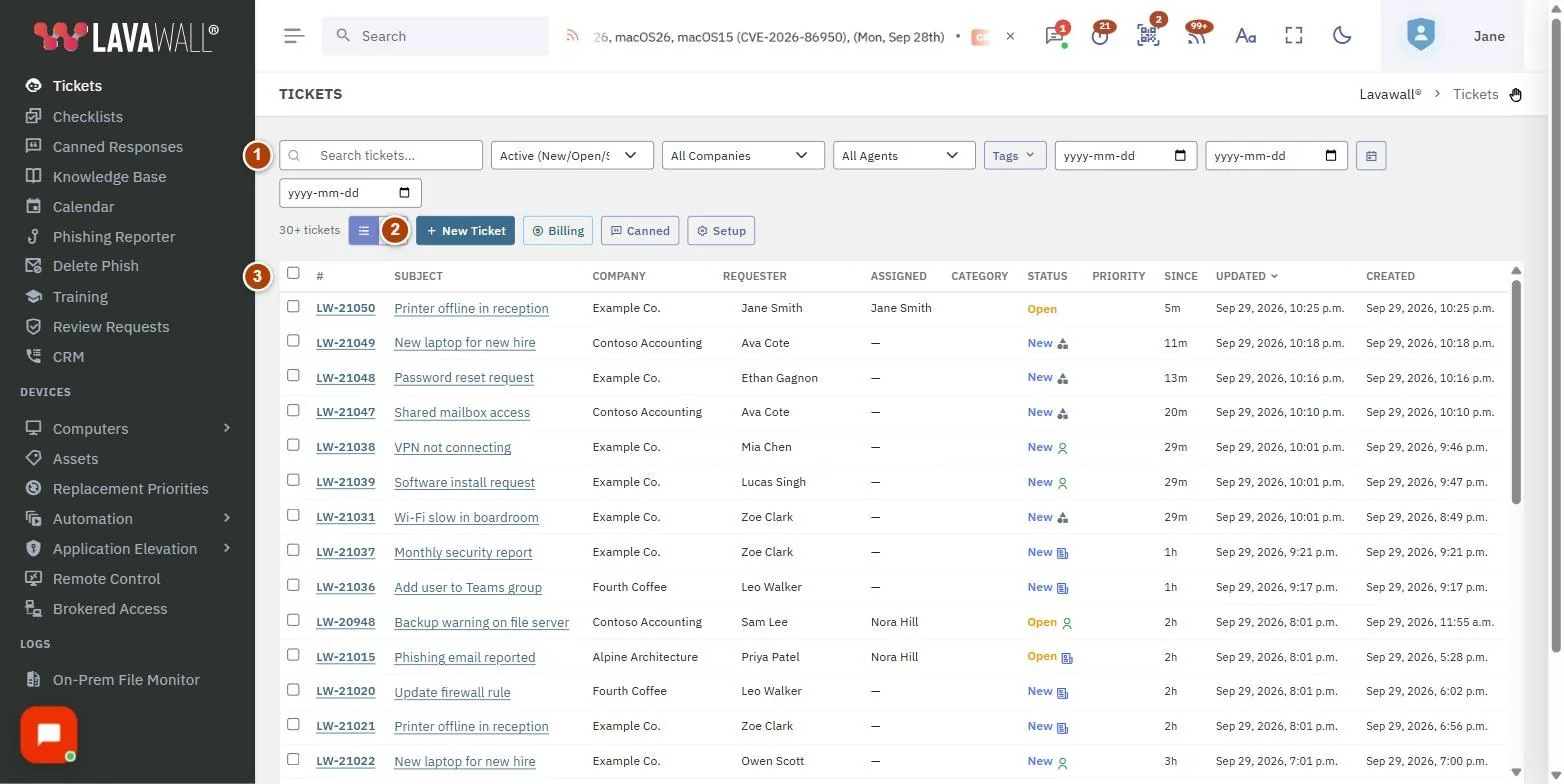
- Barre d’outils : Rechercher des tickets…, filtres de statut, d’entreprise, d’agent et d’étiquettes, plage de dates, affichage en liste ou en tableau, et boutons Nouveau ticket, Facturation, Réponses types et Configuration.
- Barre d’actions groupées : apparaît lorsque vous cochez des tickets. Définir le statut, assigner, définir la priorité, Appliquer, Fusionner ou Annuler.
- Liste des tickets : #, Objet, Entreprise, Demandeur, Assigné à, Catégorie, Statut, Priorité, Depuis, Mis à jour et Créé; d’autres tickets se chargent au fil du défilement.
- Fenêtre du ticket : objet, statut et indicateur de classification, champs de Détails et modification, Analyse par IA, Commentaires, pièces jointes et zone de réponse.
- Temps et travail connexe : chronomètre avec Démarrer, pause et arrêt, saisies de temps manuelles, et boutons Ajouter un enfant, Fusionner et supprimer.
Comment utiliser cette page
Comment créer un ticket
- Sélectionnez Nouveau ticket.
- Choisissez l’entreprise et le demandeur (saisissez pour rechercher), puis entrez l’objet et la description.
- Définissez le statut, l’assignation, la catégorie et la priorité, et ajoutez des adresses Cc (séparés par des virgules) au besoin.
- Cochez Privé (ne pas avertir le demandeur) si le demandeur ne doit pas recevoir de courriel.
- Sélectionnez Enregistrer.
Comment trouver et trier des tickets
- Saisissez votre recherche dans Rechercher des tickets….
- Utilisez la liste des statuts. Actifs (nouveaux, ouverts, planifiés) est le choix par défaut; les autres choix comprennent Humains seulement (sans automatisés), chacun des statuts, et des étiquettes de classification comme Pourriel probable.
- Affinez avec Toutes les entreprises, Tous les agents (Non assigné ou Assignés à moi), Étiquettes ou les dates de début et de fin.
- Sélectionnez un en-tête de colonne pour trier. Passez de l’affichage en liste à l’affichage en tableau avec les boutons d’affichage.
- Lorsque de nouveaux tickets arrivent, sélectionnez le bouton nouveaux au bas de la liste pour l’actualiser.
Comment répondre à un ticket
- Sélectionnez le ticket pour l’ouvrir.
- Saisissez votre réponse dans la zone sous Commentaires. Laissez Public coché pour envoyer un courriel au demandeur, ou décochez-le pour une note interne.
- Sélectionnez Envoyer et fermer, ou utilisez la flèche à côté pour Envoyer et laisser ouvert, Envoyer et mettre en suspens ou Ajouter une note (sans courriel).
- Ouvrez Détails et modification pour changer le statut, l’entreprise, le demandeur, la personne assignée, la catégorie, la priorité, les adresses Cc ou les étiquettes.
Comment savoir qui est le demandeur et où il se trouve
- Ouvrez le ticket. La ligne sous l’objet indique le nom, l’adresse courriel et les numéros de téléphone du demandeur. Sélectionnez un numéro de téléphone pour l’appeler.
- Le panneau Demandeur, en haut de la colonne de droite, indique son titre, son entreprise, son courriel et ses numéros de téléphone et de mobile. Sélectionnez le crayon pour modifier ses coordonnées.
- Sous Location, consultez la ville, la région et le pays d’où son ordinateur s’est connecté le plus récemment, le fournisseur d’accès Internet et le type de connexion (résidentielle, d’entreprise, cellulaire, etc.), ainsi que sa dernière connexion à Microsoft 365.
- Le panneau Appareils, plus bas, répertorie les ordinateurs liés au demandeur, avec l’état, l’emplacement et le fournisseur d’accès Internet de chacun. Si aucun n’est répertorié, recherchez un ordinateur par son nom pour le lier.
Comment suivre le temps
- Dans la fiche Time du ticket, sélectionnez Démarrer pour lancer un chronomètre. Utilisez la pause et l’arrêt pendant votre travail.
- Pour consigner du temps après coup, entrez les minutes et une description, puis sélectionnez le bouton d’ajout.
- Sélectionnez Facturation dans la barre d’outils pour voir le temps facturable de chaque client pour le mois.
Comment fusionner, scinder ou mettre à jour des tickets en lot
- Pour regrouper des doublons, cochez-les dans la liste et sélectionnez Fusionner, puis choisissez le ticket qui sera conservé. Les autres sont fusionnés dans celui-ci.
- À partir d’un ticket ouvert, sélectionnez Fusionner pour le fusionner dans un autre ticket, ou Ajouter un enfant pour créer un ticket enfant lié, avec son propre objet, sa propre personne assignée et sa propre priorité.
- Pour mettre à jour plusieurs tickets, cochez-les, choisissez Définir le statut…, Assigner à… ou Définir la priorité…, puis sélectionnez Appliquer.
Comment configurer votre centre d’assistance
- Sélectionnez Configuration.
- Sous Courriel, créez une Nouvelle boîte courriel. Chaque boîte reçoit sa propre adresse de soutien; vous pouvez y transférer votre adresse de soutien existante, définir un nom d’expéditeur, une réponse automatique facultative et une signature de courriel, et utiliser l’acheminement par domaine pour associer des domaines d’expéditeurs à des entreprises clientes (Remplir auto. depuis M365/GW peut le remplir pour vous).
- Sous Catégories et Priorités, ajoutez vos catégories et vos niveaux de priorité, et attribuez-leur une couleur. Un niveau plus bas est trié comme une priorité plus élevée.
- Sous Importations, sélectionnez Créer les valeurs par défaut pour obtenir un ensemble de départ, ou ouvrez les importations ZenDesk et HubSpot. Vous pouvez aussi activer la synchronisation bidirectionnelle avec ZenDesk.
- Sous Classification, ajoutez des règles qui étiquettent les nouveaux courriels comme humain, automatisé, infolettre ou pourriel probable, puis sélectionnez Classer les tickets sans étiquette pour les appliquer aux tickets plus anciens.
Comment fonctionnent les réponses automatiques et comment elles sont protégées
Cochez Réponse automatique sur une boîte et sélectionnez Enregistrer pour envoyer une courte confirmation, accompagnée du numéro de ticket, à toute personne qui ouvre un nouveau ticket par courriel. Vous pouvez modifier l’objet de la réponse automatique. La réponse automatique est désactivée pour les nouvelles boîtes jusqu’à ce que vous l’activiez.
N’importe qui peut inscrire n’importe quelle adresse dans la ligne De d’un courriel, et les polluposteurs ne s’en privent pas. Si le centre d’assistance répondait à chaque message, vos confirmations seraient envoyées à des personnes qui ne vous ont jamais écrit (on parle de rétrodiffusion, ou « backscatter »). Cela les agace et peut envoyer vos véritables réponses aux tickets dans les dossiers de pourriel. Une réponse automatique n’est donc envoyée que lorsque c’est sûr :
- L’expéditeur passe la validation DMARC. Les propriétaires de domaine publient SPF (les serveurs autorisés à envoyer leur courrier), DKIM (une signature numérique sur chaque message) et DMARC (une règle selon laquelle SPF ou DKIM doit réussir pour le domaine de la ligne De). Un message passe la validation DMARC lorsque son domaine publie un enregistrement DMARC et que le message réussit SPF ou DKIM pour ce domaine, ce qui montre que l’adresse de l’expéditeur n’a pas été falsifiée.
- Le message n’est pas automatisé. Aucune réponse automatique n’est envoyée aux messages de non-remise, aux rapports de livraison, aux accusés de lecture, aux réponses d’absence du bureau et autres réponses automatiques, aux listes de diffusion, aux infolettres et aux envois en masse, ni aux adresses comme noreply, no-reply, donotreply, mailer-daemon, postmaster, bounce, notifications et alerts. Répondre à ces messages ne mène nulle part ou déclenche une boucle entre deux systèmes automatisés.
- Une fois toutes les 8 heures. Un même expéditeur reçoit au plus une réponse automatique de la même boîte toutes les 8 heures, et chaque boîte envoie au plus 60 réponses automatiques par heure.
- Un nom fiable. La formule d’appel n’utilise le nom de la personne que si elle fait déjà partie de vos contacts. Les noms saisis dans les courriels entrants ne sont pas utilisés.
Quel que soit le résultat, chaque courriel devient tout de même un ticket, et vos techniciens répondent comme d’habitude. Si le domaine d’un expéditeur n’a pas d’enregistrement DMARC, il ne reçoit simplement pas la confirmation automatique.
Tous les courriels envoyés par Lavawall, y compris les réponses aux tickets et les notifications, sont limités à 5 messages par minute vers une même adresse, de sorte qu’une erreur ou une boucle ne puisse pas inonder la boîte de réception de quelqu’un.
Comment configurer les forfaits de facturation
- Sélectionnez Facturation.
- Sous Forfaits de service, sélectionnez le bouton d’ajout et entrez le nom du forfait, le type (Horaire, Heures incluses ou Illimité), les tarifs, H incl./mois, Fact. min. (min) et indiquez s’il s’agit du forfait Par défaut.
- Sous Forfaits des entreprises, attribuez des forfaits aux clients.
- Choisissez un mois pour voir le temps Utilisé, Inclus et Restant de chaque entreprise.
Conseils
- Votre filtre de statut est mémorisé, de sorte que la liste s’ouvre comme vous l’avez laissée. Si votre filtre ne retourne rien, la page revient à Tous les statuts.
- Utilisez le badge Classer sur un ticket pour le marquer comme humain, automatisé, infolettre ou pourriel, avec l’option d’étiqueter automatiquement les courriels semblables. Un choix manuel n’est jamais écrasé par les règles.
- Humains seulement (sans automatisés) masque les alertes et les infolettres pour vous permettre de vous concentrer sur les vraies demandes.
- Les commentaires internes affichent un badge Interne et ne sont pas envoyés par courriel au demandeur.
- Pour envoyer des réponses depuis votre propre domaine, définissez l’adresse de l’expéditeur sur la boîte et publiez les enregistrements SPF et DKIM indiqués dans Aide pour la configuration du transfert, de SPF et de DKIM; sinon, vos réponses risquent de se retrouver dans les pourriels.
- Si le soutien à distance avec assistance vous est offert, Démarrer une assistance ponctuelle dans un ticket crée un code de soutien à usage unique et ajoute le lien de connexion au ticket.
Dépannage
- La liste est vide.
- Vérifiez les filtres de statut, d’entreprise, d’agent, d’étiquette et de date. Choisissez Tous les statuts et effacez les dates.
- « Le commentaire ne peut pas être vide »
- s’affiche lorsque vous envoyez une réponse sans texte.
- « Aucun demandeur pour le moment »
- signifie que le ticket n’a aucun demandeur à qui envoyer un courriel. Choisissez-en un d’abord sous Détails et modification.
- « La session doit être actualisée »
- signifie que votre jeton de connexion a expiré. Actualisez la page; un brouillon de réponse non envoyé est restauré.
- « Assistance ponctuelle non disponible »
- signifie que le soutien à distance avec assistance n’est pas offert pour votre compte.
- Un expéditeur n’a pas reçu de réponse automatique.
- Les réponses automatiques sont envoyées uniquement aux expéditeurs dont le courriel passe la validation DMARC, jamais aux adresses automatisées ou de listes de diffusion, et au plus une fois toutes les 8 heures au même expéditeur. Voir Comment fonctionnent les réponses automatiques. Le ticket est tout de même créé.
- « Too many messages to this address in the last minute »
- signifie que 5 courriels ont déjà été envoyés à cette adresse au cours de la dernière minute. Attendez une minute et envoyez de nouveau.
Guides de tâches qui utilisent cette page
Articles connexes
Besoin d’aide supplémentaire?
Consultez le centre de soutien ou communiquez avec notre équipe de soutien en nous indiquant la page où vous étiez :
- Clavardez maintenant : utilisez le bouton de clavardage dans le coin inférieur droit de cette page pour joindre notre équipe immédiatement. Lorsque le consentement aux témoins est requis, le clavardage démarre après votre acceptation (paramètres des témoins).
- Courriel : envoyez un message à notre équipe de soutien par la page de contact. Il est lu directement par une personne.
- Téléphone : AB : 1-403-538-5053, C.-B. : 1-778-731-1339, ON : 1-289-724-8829, É.-U. : 1-406-988-7333, R.-U. : +44 20 3695 9786.
Les noms, entreprises, appareils et chiffres figurant dans les images sont des exemples. Les autres noms de produits et d’entreprises sont des marques de commerce de leurs propriétaires respectifs.