Intégration ZenDesk
Importez vos organisations, utilisateurs, tickets, base de connaissances et macros ZenDesk dans le centre d’assistance de Lavawall.
À quoi sert la page
Intégration ZenDesk est une page de la console Lavawall®, dans la section Intégrations. Lavawall est la plateforme RMM, de sécurité et de conformité de ThreeShield, conçue et hébergée au Canada. À propos de cette fonctionnalité.
Cette page connecte Lavawall à votre compte ZenDesk au moyen d’un jeton d’API et importe vos données ZenDesk : organisations, utilisateurs, tickets et articles de la base de connaissances. Les macros ZenDesk deviennent des réponses prédéfinies Lavawall, et le contenu dynamique de ZenDesk devient des variables de réponses prédéfinies.
Après la première synchronisation, vous associez chaque organisation ZenDesk à l’une de vos entreprises clientes existantes dans Lavawall. Les organisations que vous n’associez pas sont créées comme prospects. Un journal de synchronisation présente chaque exécution et le nombre d’enregistrements créés ou mis à jour.
La déconnexion conserve tout ce qui a déjà été importé; elle ne fait qu’arrêter les mises à jour ultérieures.
Ce que vous voyez
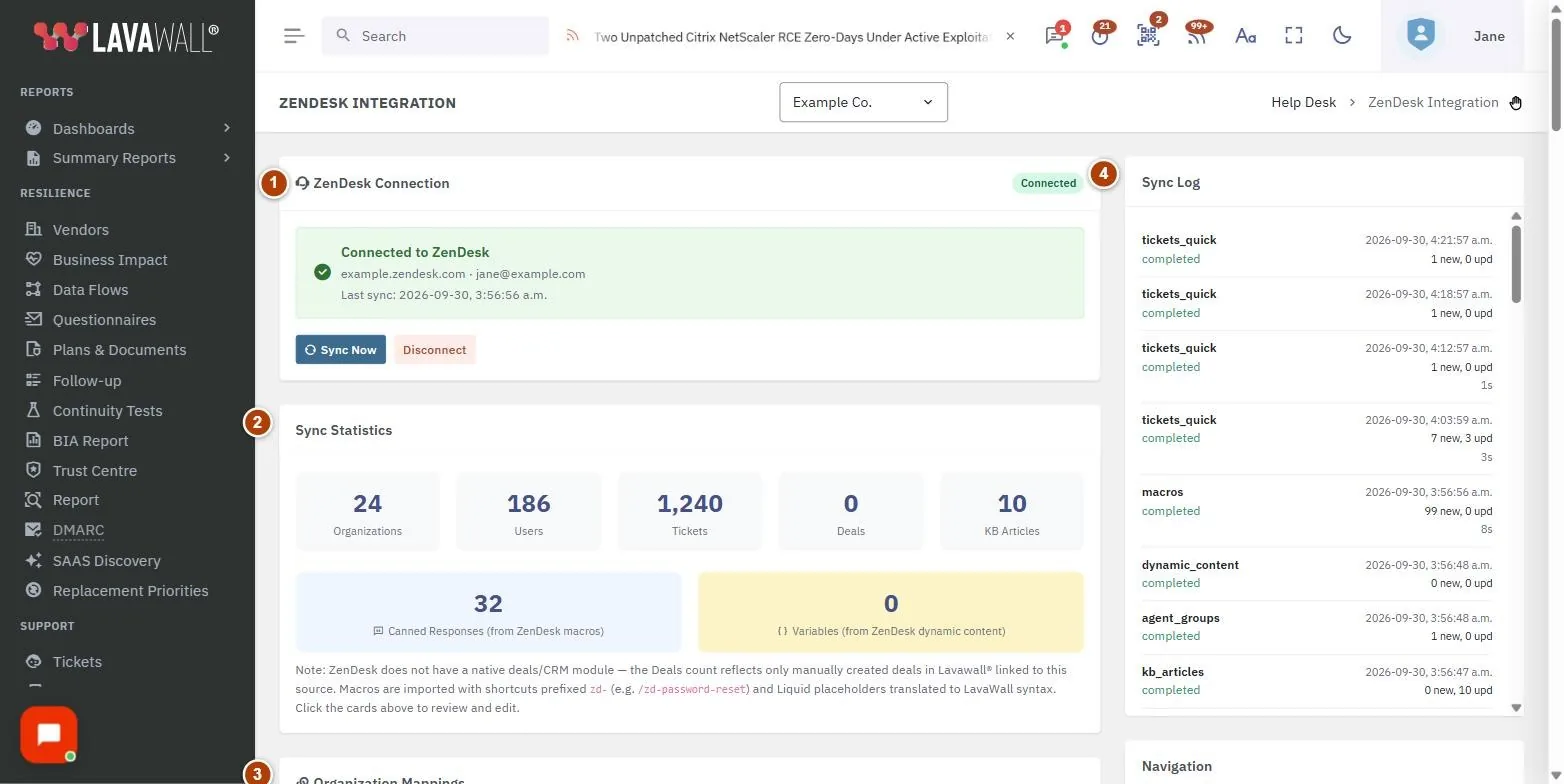
- ZenDesk Connection (connexion ZenDesk) : un badge Connected ou Not Connected, les instructions de configuration et le formulaire de connexion ou, une fois la connexion établie, le sous-domaine, le courriel de l’administrateur, l’heure de la dernière synchronisation et les boutons Sync Now et Disconnect.
- Sync Statistics (statistiques de synchronisation) : le nombre d’Organizations, d’Users, de Tickets, de Deals et d’KB Articles, ainsi que de Canned Responses (from ZenDesk macros) et de Variables (from ZenDesk dynamic content).
- Organization Mappings (correspondances d’organisations) : chaque organisation ZenDesk, avec une liste déroulante de vos entreprises clientes dans Lavawall.
- Sync Log (journal de synchronisation) : les exécutions récentes, avec le type, le statut, l’heure de début, les enregistrements créés et mis à jour, et la durée.
- Navigation : des liens vers Help Desk Tickets, CRM & Sales et Intégration HubSpot.
Comment connecter ZenDesk
- Dans le centre d’administration de ZenDesk (Admin Center), allez à Apps and integrations › APIs › API configuration et assurez-vous que l’option Allow API token access est cochée.
- Sous APIs, cliquez sur API tokens, puis sur Add API token. Donnez-lui une description, par exemple « Lavawall », et copiez le jeton.
- Dans Lavawall, saisissez votre ZenDesk Subdomain (seulement la partie qui précède .zendesk.com), l’Admin Email Address de l’administrateur ou de l’agent ZenDesk à qui appartient le jeton, ainsi que l’API Token.
- Cliquez sur Connect. Lavawall vérifie les renseignements et lance aussitôt la première synchronisation.
Comment associer les organisations ZenDesk à vos clients
- Après une synchronisation, repérez l’organisation dans Organization Mappings. Les organisations que Lavawall a associées automatiquement affichent un badge Auto-matched.
- Choisissez l’entreprise cliente Lavawall dans sa liste déroulante. Le choix est enregistré dès que vous le sélectionnez.
- Laissez -- Create as Prospect -- sélectionné pour les organisations qui ne sont pas des clients.
Comment synchroniser de nouveau
- Cliquez sur Sync Now. Une barre de progression s’affiche pendant la synchronisation, et les statistiques se mettent à jour à mesure que les enregistrements arrivent.
- Lorsque la synchronisation est terminée, Last sync est mise à jour et une nouvelle ligne apparaît dans Sync Log.
Comment examiner les macros importées
- Cliquez sur la carte Canned Responses (from ZenDesk macros) pour ouvrir les réponses prédéfinies (Canned Responses).
- Les macros importées ont des raccourcis qui commencent par zd- (par exemple /zd-password-reset), et les variables de remplacement de ZenDesk sont converties au format de Lavawall. Examinez-les et modifiez-les à cet endroit.
- Cliquez sur la carte Variables (from ZenDesk dynamic content) pour examiner les variables importées.
Comment déconnecter ZenDesk
- Cliquez sur Disconnect et confirmez.
- Les données importées restent dans Lavawall, mais elles ne sont plus mises à jour.
Conseils
- Associez les organisations avant de commencer à traiter les tickets importés, afin que les tickets soient classés sous le bon client.
- ZenDesk n’a ni transactions ni module CRM. Le nombre de Deals ne tient compte que des transactions créées dans Lavawall et liées à cette source.
- Utilisez le jeton d’un compte d’administrateur ou d’agent qui peut voir tous les tickets et articles que vous voulez importer.
Dépannage
- « Please enter your ZenDesk subdomain », « admin email » ou « API token ».
- Un champ a été laissé vide.
- Le bouton Connect renvoie une erreur.
- Le sous-domaine, le courriel ou le jeton n’a pas été accepté. Vérifiez que l’accès par jeton d’API est autorisé dans ZenDesk et que le courriel correspond au propriétaire du jeton.
- « Sync error: … » s’affiche après une synchronisation.
- ZenDesk a signalé un problème pendant l’exécution. Consultez le Sync Log, corrigez la cause et cliquez de nouveau sur Sync Now.
- « No organization mappings yet. Run a sync first. »
- Les correspondances apparaissent après la première synchronisation réussie.
- Le badge indique « Status unavailable ».
- Lavawall n’a pas pu vérifier la connexion à ce moment-là. Rechargez la page.
Articles connexes
Besoin d’aide?
Consultez le centre de soutien ou communiquez avec notre équipe de soutien en nous indiquant la page où vous étiez :
- Clavardage : utilisez le bouton de clavardage dans le coin inférieur droit de cette page pour joindre notre équipe immédiatement. Lorsque le consentement aux témoins est requis, le clavardage démarre après votre acceptation (paramètres des témoins).
- Courriel : envoyez un message à notre équipe de soutien par la page Nous joindre. Il est transmis directement à une personne.
- Téléphone : AB : 1-403-538-5053, C.-B. : 1-778-731-1339, ON : 1-289-724-8829, É.-U. : 1-406-988-7333, R.-U. : +44 20 3695 9786.
Les noms, entreprises, appareils et chiffres figurant dans les images sont des exemples. Les autres noms de produits et d’entreprises sont des marques de commerce appartenant à leurs propriétaires respectifs.