Problèmes et corrections
Tenez une seule liste de tout ce qui doit être corrigé, de qui en est responsable, de qui s’en occupe, de l’échéance et de l’état d’avancement.
À quoi sert la page
Problèmes et corrections est une page de la console Lavawall®, dans la section Conformité (GRC). Lavawall est la plateforme de RMM, de sécurité et de conformité de ThreeShield, conçue et hébergée au Canada. À propos de cette fonctionnalité.
Problèmes et corrections est le registre des constats et des correctifs de votre entreprise. Les problèmes peuvent être soulevés manuellement ou générés à partir de constats provenant d’ailleurs dans la plateforme : vérifications automatisées en échec, réponses « Non » dans vos dernières évaluations, constats de suivi de résilience et signaux d’alarme en matière de sécurité du personnel, comme un employé parti dont le compte est toujours activé.
Chaque problème consigne qui en est responsable (votre fournisseur de services, le client ou les deux), qui en a la charge, l’échéance et le statut, et conserve un historique complet. Lorsque le fournisseur de services en assume la responsabilité (« Us », soit nous), une tâche correspondante est créée dans le tableau des tâches et tenue en phase avec le problème.
Les fournisseurs de services peuvent marquer un problème comme interne. Les personnes qui se connectent au nom de l’entreprise cliente ne voient jamais un problème interne, son historique ni ses commentaires. Les utilisateurs clients voient une note leur indiquant qu’ils voient les éléments que leur fournisseur de services partage avec eux.
Ce que vous voyez
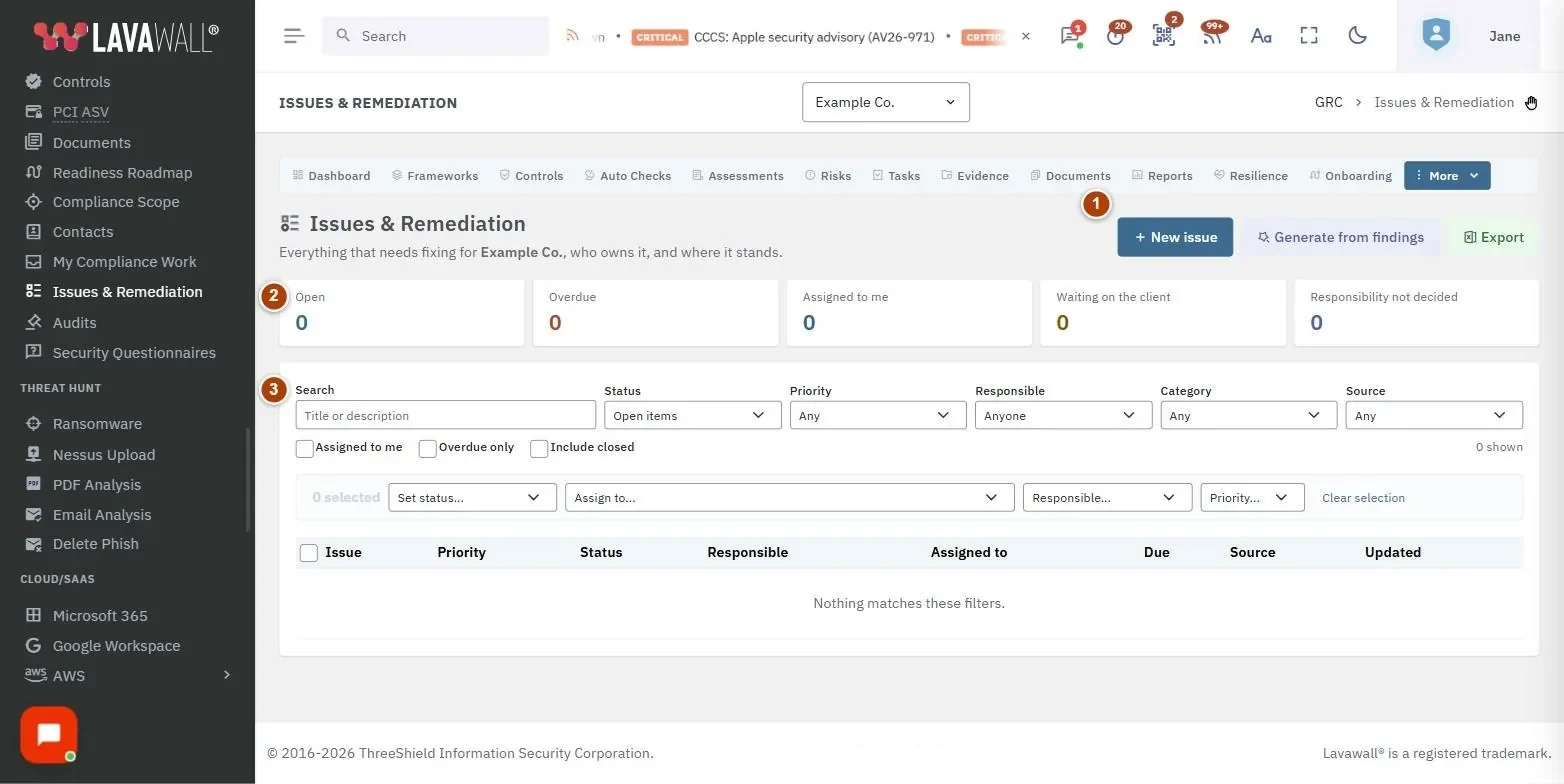
- Actions d’en-tête : New issue (nouveau problème), Generate from findings (générer à partir des constats) et Exporter.
- Cartes sommaires : Open (ouverts), Overdue (en retard), Assignés à moi, Waiting on the client (en attente du client) et Responsibility not decided (responsabilité non déterminée). Cliquez sur une carte pour filtrer.
- Filtres : Rechercher, Statut, Priorité, Responsible (responsable), Catégorie, Source, ainsi que Assignés à moi, Overdue only (en retard seulement) et Include closed (inclure les fermés).
- Actions en bloc : après la sélection de lignes : Set status... (définir le statut), Assign to... (assigner à), Responsible... (responsable), Priority... (priorité) et Clear selection (effacer la sélection).
- Tableau des problèmes : Issue (problème), Priorité, Statut, Responsible (responsable), Assigné à, Échéance, Source et Mis à jour.
- Boîte de dialogue d’un problème : onglets Détails, History (historique), Comments (commentaires), Links & ticket (liens et ticket) et Ask for an update (demander une mise à jour).
Comment soulever un problème
- Sélectionnez New issue.
- Saisissez un titre (Titre) et What needs doing, and why it matters (ce qu’il faut faire et pourquoi c’est important).
- Choisissez la priorité (Priorité), la catégorie (Catégorie), l’échéance (Due date) et le statut (Statut).
- Sous Who is responsible? (qui est responsable?), choisissez qui doit apporter la correction. Choisir « Us » (nous) crée aussi une tâche dans le tableau des tâches.
- Choisissez un utilisateur de la console dans Assigned to (console user) (assigné à), ou saisissez le nom et l’adresse courriel d’une personne qui n’a pas d’identifiant de connexion.
- Fournisseurs de services : désactivez Visible to the client (visible pour le client) pour les notes internes.
- Sélectionnez Enregistrer.
Comment générer des problèmes à partir de constats
- Sélectionnez Generate from findings.
- Cochez les sources à utiliser : Failing automated checks (vérifications automatisées en échec), "No" answers in the latest assessments (réponses « Non » dans les dernières évaluations) et, lorsque l’option est offerte, Resilience follow-up findings (constats de suivi de résilience).
- Sélectionnez Generate. Le sommaire indique combien de problèmes ont été créés, rouverts, mis à jour et fermés. Les problèmes dont le constat a disparu sont fermés; vos propres choix de responsabilité, de personne assignée, d’échéance et de statut sont conservés.
Comment mettre à jour le statut d’un problème
- Ouvrez le problème à partir du tableau.
- Dans Détails, choisissez Change status to (changer le statut pour), ajoutez une Note (goes into the history) (note consignée dans l’historique) et sélectionnez Mettre à jour.
- Pour modifier plusieurs problèmes à la fois, cochez-les dans le tableau et utilisez les listes en bloc Set status..., Assign to..., Responsible... ou Priority....
Comment lier un problème ou ouvrir un ticket du centre d’assistance
- Ouvrez le problème et allez à Links & ticket.
- Sous Control (contrôle), Risk (risque) ou Task (tâche), saisissez du texte dans Search to link... (rechercher pour lier) et choisissez un résultat. Utilisez Remove link (retirer le lien) pour annuler.
- Pour faire intervenir le centre d’assistance, sélectionnez Raise a ticket for this issue (ouvrir un ticket pour ce problème). Des tickets ne sont ouverts que lorsque vous appuyez sur ce bouton; les constats automatisés n’ouvrent jamais de tickets d’eux-mêmes.
Comment demander une mise à jour à quelqu’un
- Ouvrez le problème et allez à Ask for an update.
- Saisissez son Courriel et son Nom, ainsi que le nombre de jours de validité du lien dans Link lasts (days) (durée du lien, en jours).
- Ajoutez au besoin une note d’accompagnement et sélectionnez Send request (envoyer la demande).
- La personne reçoit un lien à usage unique, choisit un statut et peut ajouter une note sans se connecter. Le tableau indique quand chaque demande a été Sent (envoyée), Opened (ouverte), Answered (répondue) et quand elle Expires (expire).
Conseils
- Commencez par Responsibility not decided pour que chaque problème ait un responsable, puis passez à Overdue.
- Utilisez Comments pour discuter; tout est aussi consigné dans History.
- Une nouvelle demande de mise à jour adressée à la même personne remplace son ancien lien.
- Exporter télécharge le registre sous forme de feuille de calcul.
Dépannage
- Je ne vois pas un problème que mon fournisseur a mentionné.
- Il est peut-être marqué comme interne, ce qui le masque aux personnes connectées au nom de l’entreprise cliente.
- « Choose at least one source. » (Choisissez au moins une source.)
- Cochez au moins une source de constats avant de sélectionner Generate.
- Une source de constats affiche « (not available on this console yet) » (pas encore offerte dans cette console).
- Cette source n’est pas configurée pour votre entreprise; elle ne peut donc pas être utilisée.
- Les boutons sont absents.
- La création et la génération de problèmes exigent un rôle GRC qui peut modifier; Exporter exige un rôle qui peut exporter.
Guides de tâches qui utilisent cette page
Articles connexes
Besoin d’aide supplémentaire?
Consultez le centre de soutien ou communiquez avec notre équipe de soutien en nous indiquant la page où vous étiez :
- Clavardez maintenant : utilisez le bouton de clavardage dans le coin inférieur droit de cette page pour joindre notre équipe tout de suite. Lorsque le consentement aux témoins est requis, le clavardage démarre une fois que vous l’avez accepté (paramètres des témoins).
- Courriel : envoyez un message à notre équipe de soutien par la page de contact. Il est lu directement par une personne.
- Téléphone : AB : 1-403-538-5053, C.-B. : 1-778-731-1339, ON : 1-289-724-8829, É.-U. : 1-406-988-7333, R.-U. : +44 20 3695 9786.
Les noms, les entreprises, les appareils et les chiffres figurant dans les images sont des exemples. Les autres noms de produits et d’entreprises sont des marques de commerce de leurs propriétaires respectifs.